その他のハード」カテゴリーアーカイブ

Xiaomi smart band9とナイロン製の替えバンドが届いたのでファースト・インプレッション

日本の物流というのは本当に迅速に注文した商品を届けてくれて、ここで改めて全国を飛び回ったり、多くの家に配達してくれる人たちに感謝させていただきたいと思います。今回購入したスマートバンドは、アップルウォッチとは違ってなかなか地方都市では実店舗で見られるものではないのに、以前のバージョンの本体を落としてすぐにネットから注文したら、翌日には届いてしまったのですから。

以前購入していたのはSmart Band7でしたが、8からは製造元が変わり、以前のスマホ用アプリが使えなくなるなど、ディメリットも多いのですが、Xiaomi Smart Band9は最近出たばかりであまりネット上にもそこまで詳しいレビューは載っていませんでしたが、価格は8と9の間ではそう無かったので、新しいバージョンの方が良いだろうとあまりそこまで深く考えずに購入をしたところもあります。

まず、スマートバンドを私が使うために重要視したいことの一つに、バイブレーションの強さがあります。設定で強にすれば、Band7で使っていた時と比べてそう遜色ない感じで震えてくれます。基本は電話関係かLINEの投稿があった時だけではありますが、Band7と比べると、いきなりメッセージが画面で何もしなくても出てくるのではなく、バイブだけで画面は待ち受けのまま変化はないのですが、スマートバンドの画面を触るとすぐにメッセージを確認することができます。個人的にはこれでも十分という感じです。

また、スマートバンドの場合かなり電池を食うので、常時文字盤点灯という形で設定するとかなり電池の持ちが悪くなるのですが、このBand9の場合は、文字盤に出ている時刻表示(12:00というような簡単な表示)だけを浮き立たせて常時表示し、これも設定でできる、本体を少し上げることによって文字が多少明るく光るようになります。文字盤全体を見たい場合には画面にタッチすれば表示が変わるので、画面さえ触らなければ、常時表示設定にしていてもそこまで電力を消費しないように思えます。ちなみに下の写真が常時表示時の時刻表示の内容です。

そして、バンドは以前のように本体まるごとはめ込むようなバンドも使えますが、基本的には本体裏にあるボタンを押しながら付け外しができるようになっていて、純正ではなくてもこの写真のタイプのバンドを使うようにすれば、しっかりと本体にバンドがはまります。これで、もう簡単に本体だけがポロッとバンドから抜け落ちるような事はありません。

今回購入して本当に良かったと思ったのはこの点です。本体に付いているバンドは、ボタンのような感じでバンドに付いている穴に差すだけの構造なので、このバンドを使っているとバンドごと何かの拍子に落ちてしまう可能性があるので、ナイロン製のリストバンド(写真のもの)を同時購入しました。手首の太さによってバンドの調整が可能でさらにナイロンには伸縮性のあるゴムが入っているので、ゴム製のブレスレットを付けるような感じであまり手首が痛くならないように装着することができました。

改めて、もうこれでスマートバンドを使い込んだとしても落とす心配なく使い続けることができると思います。もうスマートバンドを使い慣れてしまっているので、普通の腕時計を付けると、付けたままキーボードのタッチタイピングをしても全く疲れないでできますし、付けながら時間だけでなく体の色々な情報を取ったり、いざという時には懐中電灯の代わりにもなる便利さは変わっていません。ただ、充電のためのコードは前のものではうまく接点にくっつかないのでBand9に対応した充電用ケーブルを旅行用に今後買い足す必要はあるかも知れません。ただ、電池持ち自体は以前より良くなっていますので、長期旅行に出るのでなければ、満充電したまま出ていけば外で改めての充電は当分は必要ないかなという感じはします。

今回は狙ったわけではなく、思わぬトラブルから新しいスマートバンドを購入してしまいましたが、私にとっては必要十分な機能を持っているので、次の画期的な機能が安価なスマートバンドに搭載されるまでは使い続けたいと今は思っています。できれば、三度目の紛失報告はしないで済むようにしたいものです。

以前のXaomi Smart Bandを持っている方は新型に切り替えた方が安心して利用し続けられる?

ここのところ、パソコン関連の色々なものを買い込んで、ようやくこれ以上の買い物はしなくて良いかな? と思っていたところ、とんでもないことになってしまいました。

このように、時計バンドの中にはめ込んでいた、シャオミのスマートバンドをどこかで落としてしまったのです。実はこれで2回目になります。以前は、最初から付いていたバンドが外れてしまうことが多かったのですが、外れにくいバンドを導入して何とかしのいでいたのですが、本体そのものがバンドから外れてしまうということはもはやどうしようもなく、一瞬このままスマートバンドの習慣を止めてしまおうかなとも思ったのですが、そうなるとそれはそれで問題が出てきます。

私にとって一番の問題は、スマートバンドにつながっているスマホの情報を表示してくれるという点で、特にスマホの方に電話が入ってきた場合、手首が振動することで着信に気付くような感じで運用しています。その他、LINEの通知もスマートバンドで見ることができるので、いちいちスマホを出さなくてもだいたいの個人的な通知についてはわかるというのは便利すぎます。

さらに、ほぼ24時間付け続けているので、体の情報をしっかりと表示してくれる安心感というものはあります。急激に心拍数が上がると警告を表示してくれたりもするので、やはり私にとってはこうしたデバイスは必要なのです。で、現在出ている新しい製品、Xiaomi Smart Band9を購入することにしました。ただ、新しくすることによっての問題もあります。

というのも、この前のモデルであるSmart Band8から製造メーカーが変わり、本体との同期を取るにはXiaomiの提供する「My Fitness」というアプリからしかできなくなり、今まで使っていたアプリが使えなくなったしまったことによって、Xiaomiの出している体組成計とも繋がらなくなってしまったのです。

この点については、今までのスマートバンド内のデータを新しいアプリに転送はすることができるので、移行自体はそこまで大変ではなく、古いアプリもスマートフォン上に残っていますので、体重記録については前のアプリを使って行なうようにするしかないでしょう。改めて新しいアプリを登録して本体が来たらそれを登録して運動や健康のための数値の測定を続けて行なえるようにし、電話やLINEの通知も引き続き行なうようにしたいと思います。これだけのディメリットがありながらも新型のスマートバンドにしたのは、一つの大きな点があります。

最初に紹介した写真を見ればおわかりのように、Xiaomiの古いスマートバンドは時計バンドにはめ込むだけのものだったので、どうしても使っているうちにその部分がゆるくなって落ちてしまうことがあります。しかし、新しくなったスマートバンドでは本体とベルトの接続方法が変わっており、二本のベルトをそれぞれ本体のストラップに装着するような付け方に変わっていました。

本体の両端に付いているボタンを押すと簡単に外せ、様々なベルトを付け換えることができるようになっています。付属のバンドはボタンで止めるようなものなので外れやすいので、外れにくいバンドに付け換える予定です。これで普通の腕時計並みにやっとなったという感じですね。もちろん、ベルトが切れたらそれまでですが切れにくいものを物色する予定です。本体も5千円ちょっとで安いので、新たにスマホにインストールするアプリを増やし、電話やSMS・LINE通知くらいまでは表示できるようにすれば自分の使い方では十分だと思います。何より、いつ本体を落としてしまうかという不安の中で使わなくても済むというのは大きなポイントでした。

今まで情報を入れずに使ってきたのですが、新くなって良いことも悪いこともあるような感じで変化していたことは確かです。ただ、今後は「血圧測定機能」や「電子マネー決済機能」などが付いたものが出て、さらに使い勝手が上がった時に買い替えと行きたいところです。落として本体を失くして新しいものを購入という流れはもうこれで無しにしたいところですし、今後QRコードによる決済が普通になるなら、本体ソフトのアップデートで電子マネーや乗車券に対応してくれると良いのですが。

小型スマホにガラケー時代のBluetoothキーボードCPKB/BTをペアリングしてみた

私は今こそスマホ主体に利用していますが、少し前まではフィーチャーフォンにこだわって、通話はガラケーでデータ通信はスマホやタブレットで行なっていました。現在でもLTEが使えるガラケータイプの端末はあるので同じような事はできるのですが、回線を楽天モバイルに変更した中でeSIM専用の小型スマホであるRakuten Hand5Gを利用することになりました。

ガラケータイプの端末では、残念ながら楽天回線を使っての通話やSMSを無料にできる「Rakuten Link」を使うことができません。Rakuten Linkの仕組みは通話回線でなくデータ通信を使って通話やメールを実現しているので、仕方のないところでもあります。本来は、Rakuten Linkを入れられるガラケータイプのAndroid端末があれば良いのですが、かつて使っていたAndroid搭載のガラケーは、発売当初はLINEも本体にプリインストールされていて使えていたのですが、機種が古くなるにつれLINEの動作環境では無くなり、ソフトもバージョンアップできなくなりました。やはり、スマホの自由さというものがないと、長く同じサービスを使い続けるのは難しいということです。

そんなわけで、大きさだけはガラケーとさほど変わらないRakuten Hand5Gを主に通話用として使っているのですが、その本体の小ささゆえ、画面に出すキーが小さくて押しずらく、長文(といってもこのブログほど長くはないですが)の文章を書いて送ること自体にストレスがたまります。Rakuten Linkにはデスクトップ版もあるので、パソコンが使える状況であれば、スマホからではなくパソコンでメールを書いてパソコンから送るということもできるのですが、外でそれなりに込み入ったメールを出さなければならない時(普通の方ではないと思うのですが私の場合はあるのです)、何とかならないかと思っていました。そこで思い出したのが、かつてガラケーの使い勝手を良くするために購入したガラケー用のBluetoothキーボードでした。

ガラケー用 Bluetooth キーボード IODATA CPKB/BT

もはや普通に売っているものではないので商品リンクも貼りませんが、単四電池2本で動き、小さいだけでなくカバーの存在によりバッグの中に入れていても間違って電源が入ったりすることはありません。極端な話、スマホ一台にこのキーボードとモバイルバッテリーだけあれば、最悪このブログ更新もできてしまうということで、しばらく押し入れの中に放置していたものですが、改めて復活させることにしました。

通電も問題なく、非ペアリング時(約7秒間押し)には赤と青のライトが交互に点滅している中、スマホ上でペアリングを行なうと、ペアリング設定のための数字が出てきますので、それをキーボードで入力すれば問題なく接続でき、青のLEDが点滅して接続することができました。電源を入れるには約3秒長押しで起動します。入力は基本ローマ字入力ですが、問題なくできるのは心強いです。何より、Rakuten Linkを使ってSMSの送信をする機会がそれなりにあるので、ちょっとした内容ならスマホ本体のキーボードで入力するものの、業務上の連絡などこみいったものを送る場合(相手のメールアドレスを知らなくても送れるのがSMSの良さだと思っています)には役立ちます。

あまりにも使い勝手が良いので、今8インチタブレット用にバッグに入れて持ち運んでいるポケモンキーボードが単三2本使用ということもあり、同じようなキーボードで単四2本用のものがあれば買い替えようとも思っています。それがうまく行けば、電池は2つのキーボードで共通化できる分、日常的な利便性は上がると思います。

Rakuten Hand5GではLINEも使っているので、短文のやり取りでも本体ソフトキーボードではどうしても押し間違いも出てしまうので、キーボードを出せる余裕があるなら、このキーボードを使ってみるのも良いかな? と思っています。フルサイズのキーボードではありませんが、同じようなキーボードは今でもネットで入手できるでしょう。

外でササッと入力するにはこうしたキーボードの利用もありだということを改めて実感しています。引っ越しの際に処分しなくて良かったというのが今の心境です。

昔使っていたノートパソコンを使えるようにするにはOSだけでなく充電ケーブルのリニューアルを

先日、Lenovo IdeaPad D330用に作られたPD充電に対応するケーブルを購入したのですが、これはすこぶる便利ということを実感しています。それは、現在使っているWindows11搭載のモバイルノートがPD充電に対応していてそれを使っている時にも思ったのですが、もしアダプターに不具合が起きても汎用充電器の再購入(旅行先でも購入可能)で対応できるからです。

汎用のUSB充電器は、パソコンだけでなくそれ自身でスマホやタブレット(どちらもUSB-Cタイプの端子)も充電できるわけですから、外で使う場合には一つのACアダプタを持って行けば、それ一つでスマホ・タブレット・パソコンまで充電できてしまう便利さは使ってみると本当に便利だとわかります。当然ながら、USBから充電できる品は他にも多くありますので、いざという時にも役に立ちます。

今回、さらに手持ちのモバイルノートを外に持ち出して気楽に使うため、古い13.3インチのダイナブック(Linux Mint導入済)に合うケーブルを買い足しました。端子の反対がUSB-Cになっていて、プラグのサイズが外径55mm、内径25mmという、複数メーカーのノートパソコンでも使われている、汎用のUSB充電器で使えるようにしたサンワサプライの汎用品で買い値は1,200円くらいのものです。

ものは単なるケーブルなのですが、これがあればACアダプタは外に専用品を持ち出す必要がなく、どこかにコンセントがあれば汎用のアダプタで充電しながら使うことも可能になるわけです。私自身、こうした事をするためには、新たにPD充電端子の付いたノートパソコンを買わなくては実現できないと思っていたのですが、Windows7時代のノートパソコンでも同じことができるというのは、本当に地球に優しい製品だなと感慨深いものがあります。

ケーブル購入時には、使っているACアダプターの定格とプラグの形状を調べて同じものを購入する必要がありますが、今はネットで十分調べられます。今回ケーブルを新たに購入するにあたり、実測も行ないましたが、同時に手持ちのACアダプターの型番を調べ、そのスペックを確認した上で、汎用のPDケーブルでも使えるということがわかり、改めてネットで注文してしまいました。ケーブル自体はほとんどかさばることがないのでノートパソコンと一緒のケースに入れてそのまま持ち出すことで、常に持って出ているバッグに入っているACアダプターを併用できます。

ですから、昔持っていたWindowsの入っていたノートパソコンにLinux Mintを入れて復活させたいと思っている方は、ぜひACアダプターの詳細を調べた上、汎用ACアダプターが使えるケーブルも同時に購入することを検討してみることをおすすめしたいですね。専用のPD充電のできるノートパソコンを持っていなくても、ケーブルを一本買うだけで、一つ汎用のUSB出力でPD充電できるアダプターがあれば、旅行の時など全てのハードの充電を一本化できることになります。

もはや再活用などできないと思っていた古いパソコンが復活したことで、たとえ壊れてしまったとしてもそこまで大きなダメージにはならないというメリットが、古いパソコンのOSを入れ替えて使うことについてはあります。さらに言うと、古いパソコン(特に中古)を使っていてのトラブルで意外と多い、ACアダプタの不調から使わなくなってしまうようなことも起きにくくなります。今回購入したケーブルはダイナブックだけではなく他社のノートパソコンでも使える汎用性を持っているので、今後中古パソコンを購入してそれにLinux Mintを入れようと思う場合には、このケーブルが使えるタイプのノートパソコンにすれば、ケーブルも使い回しができるわけで、コストをより掛けずに新たな展開も考えることができて楽しいです。

電源の延長コードは断線が心配になるので小型のコードリールを手に入れた

先日旅日記として紹介した内容と重複しますが、松本の浅間温泉で古い旅館に泊まってきました。残念だったのが、その部屋が古い設計でパソコンを使って作業することを考えられて作られていないため、縁側には使えるコンセントがありませんでした。縁側から離れた、寝床の部分に空いているコンセントがあるだけだったことにより、かなり大変な思いをしました。

その時は、比較的縁側に近いテレビが繋がれているコンセントに複数のコンセントのあるモバイルテーブルタップを繋いでしのぎました。ただ、それだと帰りにコンセントを元に戻すのを忘れてテーブルタップごと忘れて帰ってきてしまう恐れもあります。今回の空きコンセントから縁側までは結構距離があったので、少なくともコンセントの延長コードを旅行に持っていくことが必要かなと思ったのですが、普通のテーブルタップでコードの長いものを用意する場合、一つの問題があります。荷物の中に入れていると、別の荷物と重なってコード自体が圧迫され、もし断線が起きると電気を通すものだけに最悪の場合発火する可能性もあります。まあ、そこまで気にする必要はあるのかという問題もありますが、コードが絡まってしまって収集が付かなくなることも、巻き取りタイプの場合には起こりにくいので、コードの長さが2mのものを購入しました。

ハタヤ コードリール MQ-2-GE

実際にその大きさを見て、ちょっと大きいなというのが第一印象でしたが、逆にこのくらいの大きさでないと、ちゃちな感じになってしまいそうです。なお、この製品は屋内用なので、外で過酷な状況で使われることは想定されていないようです。

また、差す方のコンセントはL字になっており、さまざまなコンセントに差す際に付けやすいようになっています。また、出力コンセントは2つあります。出力については、リールが巻き取られた状態とコードをいっぱいに伸ばした状況では利用量が違います。リールを巻き取った状態では6A(600W)まで、リールをいっぱいに伸ばすと12A(1200W)までとなっており、旅先で利用するには十分でしょう。

今回は、古い旅館でコンセントまでが遠いということで購入してみましたが、ビジネスホテルやその他の個別スペースにおいて、使いたい場所でコードの長さが短いことによって使えないことを避けるためにも、こういったグッズはバッグの中に忍ばせる形で持っていけば、それなりに役に立つこともあるのではないかと思っています。例えば、人の数もまばらなフェリーの船室あたりでも、単にスマホの充電をするには困らないと思いますが、自分の位置に合わせてパソコンや家電を使いたい場合には、一つあると便利な旅行グッズだろうと思います。次の旅からはバッグの奥にしまっておいて、いざという時に使えるようにしておきたいと思っています。

ワイヤレスイヤホンの不具合の話および有線イヤホンの有効性についての話

私はワイヤレスイヤホンを2つ持っていて、二台あるスマホのために分けて使っています。ただ、最近はそこまで使っていなくて、いつも持ち運ぶバッグの奥底に入ってしまっていました。

で、そのうちの一つのイヤホンを使い終わった後で、充電をしようとしたら、本体ケース兼バッテリーにあるUSB-C端子にUSB-Cケーブルが差さらなくなっていました。最初は、もしかしたらこのワイヤレスイヤホンの充電はMicro-Bの方だったか? とも思ったのですが、確かにType-Cで接続できたのにと思っていたのですが、端子の口をじっくり見ていると何となく接続できない原因がわかってきました。

恐らく、バッグの中で色んなものの下に置いたままになってしまっていたことから、多少充電用の端子の位置がずれてしまい、本来なら上下関係なく差すために真ん中にあるはずの出っ張りの部分がずれてしまってまん中に揃っていなかったのです。

ただ、端子自体が壊れたわけではなさそうだったので、何とか力を入れながらケースの穴をずらし、何とか充電ケーブルが差さるようにできたので、充電ができて今後も使い続けられそうです。
ただ、買ったものはAmazonで安く買ったものなので、本体自体がやわな感じが改めて見るとするのですね。まさか自分がこんな体験をするとは思わなかったのですが、ケースの頑丈さから言えば、とりあえずという感じで別に購入したダイソーの1,100円のワイヤレスイヤホンの方がケースの質感はしっかりしていて、同じようにバッグの奥底に突っ込んでいても、同じようなトラブルにはなりにくそうな感じはしました。

また、手持ちのCIOのモバイルバッテリーも本体はしっかりしていて、手で強く押してもびくともしません。それが当り前と言えば当り前なのですが、ちょっと押しただけでぎしぎし言うようなものがあれば、その扱いについては繊細な注意のもと持って行くことをおすすめします。

特に通販の場合は物の質感まではわからないので、こうした事は起こるかも知れませんが、もし店頭で実際に品物を手に取ることができるようなら、しっかりした作りのものを購入する方が良いのではないかと思います。安いものでも、私の場合のように購入額としては相当安いダイソーの方がしっかりしていたということもありますので、機能や価格以外にも本体の質感についてもきちんと確認してみて、購入するのも良いかと。

また、ちょっと話は変わりますが、私のように2台のスマホを持っていなくても、複数のワイヤレスイヤホンを用意しておくと、ちょっとしたトラブルが旅先で起こった場合、不具合が出た方のワイヤレスイヤホンの代わりに予備のものを使える便利さはあります。

予備という点では、日常生活の中ではほとんど使わない場合でも、一応有線のステレオイヤホンを持っておくといざという時に役立ちます。スマホの中にはハード的にFMラジオが聞けるようになっているものがあります。ご自身のスマホにFMラジオが聞ける機能がある場合は、ワイヤレスイヤホンを使ってFMラジオを聞くことはできません。

FMラジオの場合、普通のラジオではロッドアンテナを伸ばして聞くのですが、そのアンテナの代わりを有線イヤホンがしてくれるのですね。昔も手のひらに収まる小型ラジオでFM放送を聞く場合、本体にロッドアンテナを付けていないラジオでは、イヤホンをアンテナ代わりにして使っていました。

元からFMラジオ機能が付いていないスマホ使いの方はそこまでメリットはないですが、有線イヤホンのジャックの形状はポータブルラジオにも合いますし、それ自身を鳴らすために電気は必要ないので、安いものだったりスマホを購入した時に付いてきたものがあれば、それをバッグの隅に押し込んでおくだけでもいざという時の役に立ちます。最近はイヤホンジャック自体を省略したスマホのモデルもありますが、個人的には災害の多い日本でいざという時の事を考えると、イヤホンジャック及びFMラジオ機能のあるスマホとともに持っておくのをおすすめしたいですね。

時間の経過とともに「全部入り」から「基本+外付け機器」への志向へ

昔は、いわゆる「全部入り」という多機能を売りにした家電製品を好んで購入していました。基本性能うんぬんよりも、とにかくできることが沢山なものの方が購買意欲をくすぐられたのです。

今の世の中ではレトロな商品として認知されている「ラジカセ」ですが、まだスピーカーが2つあるステレオタイプのラジカセが出てくる前には、単にラジオとカセットテープレコーダーとの合体だけではなくて、様々な機能が後付けされた製品が出ていて、個人的には個々の機能の性能よりも、どのくらいの機能があるかというところを購入基準にしていました。

ちょうど私が最初にラジカセを購入する前後に流行っていたのが松下電器(現パナソニック)の「RQ-448 MAC ff」という製品でした。この製品の最大の特徴は、サイド面がパカッと開いて、中からロッドアンテナの付いたFMワイヤレスマイクが付いていたことです。マイクの声をFMラジオで聴けるので、拡声器のようにも使えますし、無人の部屋に置いて別のラジオを電波の届く別の部屋に置いておくと盗聴器まがいのこともできるので、当時まだ幼かった自分としては、まるでスパイ映画のような事ができるということで大いに憧れました。また、当時は歌のないインストロメンタルの歌謡曲を放送するラジオ番組もあったので、それを録音してカラオケのような事をできたとか、そんなものに憧れた時期がありました。

その後、ラジカセの多機能化は進み、私は買えませんでしたが、「ラテカセ」という、今では通用しない名称の製品も出てきました。これは「ラジオ」「カセット」に加えて「テレビ(ただし当時は白黒)」の付いたものなども出ていました。修学旅行でこの製品を密かに持ってきた友人がいて、旅館の部屋で夜にさあ見ようと集まったところに先生が入ってきて、旅行中は没収になったという思い出のある製品ですが、当時でもかなり大きく重いので、良く旅館まで持ってきたなと今では思いますが、冷静に考えてみると、もはや出発時から旅行の荷物としては明らかに違和感のある荷物に先生たちが注目していたのかも知れません。

こうした多機能化した製品ですが、使っていると思わぬところでディメリットが発覚することになります。便利だと思っていた機能が使えなくなった時に、普通のラジカセと比べるとどうしても大きく重くなってしまうので、それなら基本性能がしっかりしていて壊れにくいラジカセを一つ用意して、ワイヤレスマイクやポータブルテレビは別買いで良いのではないか? と気付くのにあまり時間はかかりませんでした。当時はラジカセにテレビが付いていても番組の録画はできず、音声を録音するだけでしたし、松下の製品のマイクはロッドアンテナで簡単に折れたりするので、そうなると、テレビは別買い、マイクとトランスミッターを別買いの方が今となっては良いものを長く使い続けられるのではと思ったりします。

急に話は現代に飛びますが、ノートパソコンにおいても、昔はディスクドライブ付きのノートパソコンを使うのが当り前だったのですが、購入する際に良く性能を確認しておかないと後悔することになります。さすがにCDのみしか使えないものはありませんが、中古の安いものだとDVDでも読み取りしかできず、DVD-Rなどのディスクに書き込みができないものがあります。

さらに、最近では写真や動画をシェアするのにDVDではなくブルーレイドライブが使われることが多いので、少なくともブルーレイドライブの読みに対応していないと、せっかくディスクをもらっても見ることができません。逆にこちらからメディアを送ることを考えると、ブルーレイドライブの書き込みまでできるものがあると良いのですが、自分の持っているパソコンにドライブが付いていてもそうした書き込みに対応していなければどうにもなりません。

実は、昨日に先日結婚式に出た時の写真をもらったのですが、写真だけで18GBもあり、当然ディスクはブルーレイでした。私は昨年、テレビ番組の移動用ということで、AC電源に繋いで動くポータブルブルーレイドライブを購入していたので、外付ドライブで見ることができました。普段の生活の中ではあまり使うことはないのですが、人からもらった動画や写真を見るため、そしてこちらから提供するためにも、オールインワンのノートパソコンを一台よりも、用途に応じて基本性能のしっかりしたものに外付ドライブを合わせる方が、ドライブが故障したらドライブだけを買い替えか修理に出せば良いので、他のパソコンの機能を犠牲にすることはありません。同じような事は他のハードにも当てはまることが少なくないと思います。

現在、この文章は10インチのミニノートで綴っていますが、文字入力を快適に利用するため外付けのキーボードを付けて書いています。この方法だと他のパソコンに乗り換えたとしても、キーボードの操作性を損なうことなく、文章入力についてはかなりのクオリティを保つことができます。もしキーボードの打ち心地にこだわった高級なノートパソコンを物色したら、とても自分の経済状況では持つことはできないでしょう。

今後、できるだけ捨てるものを減らしたいと思っている方は、技術の進歩で買い替えが必要になるものは仕方にないにしても、そうではないものについてはずっと使い回せるようなものを意識して手に入れるということも有りではないかと思います。

二段階認証が当り前になっている現在にはスマホリンク可能なスマートウォッチは便利

昨年末に、カラーの一部色が出なくなった我が家のプリンタだったのですが、インクは大容量なので十分あるのですが、やはりというかプリンタヘッドの不調だったようで、カラーのプリンタヘッド(黒・カラーのヘッドが二千円弱で売っている)を交換したらそれまでが嘘みたいに普通に印刷できるようになりました。

ヘッドがおかしくなるというのは、やはり日常的に使っていないということもあるかも知れません。ただ、家のプリンタはちょっとコストをケチるあまり、プリンタ機能が単体で付いているだけで、スキャナ類は付いていないのです。ですから、今年も出した確定申告の書類提出について、コンビニのコピー機にお金を出すのもしゃくだったので、スマホのカメラを使ったスマホコピーを利用して提出しました。

ただ、その機能を使った方であればわかると思うのですが、緊急的に使うのなら良いのですが、きちんと原稿をセットしてスキャンするわけではないので、かなり出力すると歪が見立ってしまいます。
そこで、色々と考えたのですがプリンタ自体はまだまだ元気でインクも残っているので、新しいものに買い替えるのももったいないわけで、外付けのスキャナを一つ入手すれば、自宅で気軽に書類などをコピーすることができると考えました。

そうしたところに、たまたまネットショップの安売り情報で、焦点固定のカメラとLEDライトが付いたデータを取りたい物を下に置くことでその画像をデジタル化できるハードが安く売りに出ていました。商品説明を読むと本も開いて取り込めるような事も書いてあったので、気に入って購入しようとしましたが、その前にちょっと気を落ちつけて別のサイトから商品の口コミを見てみたら、とんでもない口コミのオンパレードでした。

焦点固定ということは、ある意味スマホのカメラを使ってのコピーや画像スキャンより画質は良くなさそうで、スキャナーとしてこの商品を購入してしまうと後でかなり後悔するだろうと思い、格安で売られていたものを見付けたものの、その商品の購入はパスしました。

改めて考えると、やはりコピー機の代用として使うならば、少なくともフラットヘッドスキャナの方を購入すべきだと思いました。ハードとしてのスキャナはそこまで新品にこだわらずとも良いかなと思い、ネットフリマの方で買ってみることにしたのです。

最近、お金のやり取りをする場合には、かなり頻繁に確認が入ります。逆にそうしないとうまく取引きが進まないということがあるのかも知れませんが、サイトログインの際と購入決定の二回、SMSにコードが送信されたのにはある意味感心しました。しかし、今までそうした手間のかかることをしていなかった場合にはかなり面倒に感じるかも知れません。

私の場合は、スマホに直接メッセージが届くと、手に常に巻いているスマートバンドにその内容が出るようになっています。ですから、今回の場合もスマホをいちいち確認しなくても、画面表示から出た確認コードを読んで、その数字をそのまま入力すれば良いので、パソコンで操作しながらスムーズに手続きを進めることができました。

今後、様々な方法で各サイトのIDとパスワードをハッキングするようなケースは増えることはあっても減ることはないでしょう。そうした中で、やはり一番安全なのは、なかなか乗っ取ることのできない本人しが持たない電話番号に直接メッセージをもらって、本人しか知りえない情報をネットに自分で入力して、セキュリティを確保する事をスムーズに進ませるには、スマートウォッチやスマートバンドというのは良いアイテムですね。小さな画面が見にくいということはあるのですが、そうなると付けている自分以前にはわからないということでもあるので、外で受けたとしてもまずハッキングされることはないでしょう。

スマートバンドは現在二台目なのですが、今使っているものの寿命が来たり、落として失くしたりした場合の三台目を購入する場合は、今よりも画面が大きく、メッセージを確認しやすいものを選びたいと改めて思いました。まあ、今のスマートバンドでも内容は十分確認できるので、今後もうまく使っていきたいと思っています。今回紹介したように、何度も二段階認証をするためにスマホを開くのがいちいち面倒だと思われる方は、時計代わりにスマートウォッチやスマートバンドの利用が便利でしょう。

コンセントや電源タップにACアダプターを接続する時に起こる干渉の問題について

現在私が使っているモバイル機器は、ほぼUSB出力のあるACアダプターを使って給電および充電ができるようになりました。ちなみに、今使っているモバイルノートや、Chromebookに付いてきているUSB-CタイプのACアダプターの出力はどちらも45Wなので、汎用の小型アダプターについても、45W以上のものであれば普通に使えるようになっています。

現在自宅では必要はないものの、旅行でなくても出先のカフェやファミレスなどで電池が減る不安なく比較的長くノートパソコンを使うためには、やはり席にあるコンセントを使わせていただくこともあります。その際、汎用の小型ACアダプターを持って行くことがあるのですが、特にコンセントの口数が複数あるところから電源をいただく場合には、ちょっと不具合が起こります。

というのも、小型とはいっても手持ちのACアダプターの形状がずんぐりしているので、普通にコンセントに差す場合に、隣のコンセントに干渉してしまうのです。他のお客さんがいなければそれでも良いのですが、一つ塞がっている状態でACアダプターを使おうとしても、そもそもコンセントにはまらないような事が起きます。

また、現在自宅でもパソコンを使う場所によっては、ポータブル電源をコンセントにつないで、常時コンセントからの電気でミニ冷蔵庫を動かしているのですが、こうするとポータブル電源の容量はそのままにパススルー給電(充電)ができ、もし停電になったら瞬時にポータブル電源からの供給に変わるような機能を使えます。そこで、あえてポータブル電源のUSB端子でなく、USB出力のできるACアダプター経由でモバイル機器を使った方が、ポータブル電源の内蔵電池を痛めることなく使えるようになっています。ただ、小型のポータブルバッテリーなので、コンセント間の距離が狭く、直接手持ちの汎用ACアダプターを差すことができないのです。

今はChromebookに付いてきたACアダプターを使っているのですが、今後の事を考えると、もう少し電源回りをすっきりさせておきたいと思っています。

以前はそうしたニーズに対応するために、10センチくらいしか長さのない延長コードが100円ショップで売っていたのですが、最近お店を除いてもなぜかそういった製品を目にすることはできなくなっているようです。PD出力に100Wまで対応するUSBケーブルは複数本入手しているので、今後出先でコンセントがACアダプターの直差しができない場合に備えて、やはり短い延長コードを手に入れるべきではないかと思いました。

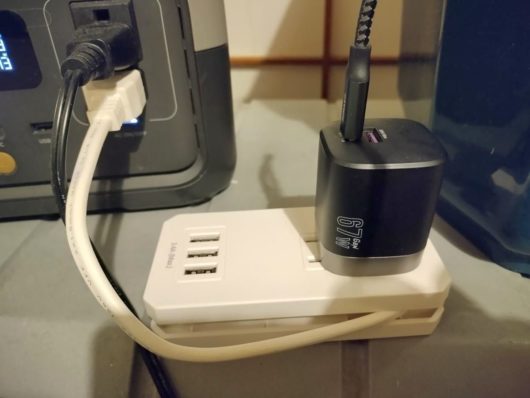
ちなみに、手持ちの旅行用の用意として、3つのUSB出力と2つのコンセントがあるテーブルタップがあるのですが、これに手持ちの汎用ACアダプターを差すと上の写真のように、見事に2つあるうちの1つのコンセントが塞がれてしまいます。このテーブルタップ自体は便利で、これ一つでコンセントがあれば複数のスマホとノートパソコンの他、別の家電も使えるようになるので、旅先に持っていくには良いものなのですが、これとは別にやはり隣のコンセントに干渉しない延長コードが必要になるなとしみじみ思いました。

先述の通り、この種の製品は現在100円ショップにはなさそうなので、改めて電気店を探して良いものを見付けたいと思っています。ネットで買う方が安いかも知れませんが、実際に持っていく場合にはその質感や大きさについてはきちんとチェックしたいので、改めて手に入れたら紹介させていただこうかと思います。

Bluetooth温度計を買い足して冷蔵庫とクーラーボックス内の温度がいつでもわかるように

クーラーボックス内の温度がいつでもわかるように以前購入してレポートしたBluetooth温度計、INKBIRDのIBS-TH2という、温度計のみに使える機種を一つ買い足しました。ちょうどタイムセールで安くなっていたことも背中を押された一つの要因ではあるのですが、実際に二つ同時に使うと便利なので、改めてその使い勝手について紹介させていただこうかと思います。

このBluetooth温度計は、他の製品と比べると充電池がどこでも手に入る単四型2本で動くのがポイントで、本体には温度を表示するものはありませんが、スマホに専用アプリを入れることで、刻々と変わる温度をモニタリングし続けてくれるというものです。今まで、凍らせたハードタイプの保冷剤をクーラーボックスに入れて使っていて、その中にこの温度計を入れることで、クーラーボックス内部の温度を中を開けずにモニターすることができるので、一定の温度まで上がってきた頃を見計らってミニ冷蔵庫で凍らせた別の保冷剤を交換するようにしています。今までは一つだけで使っていたのですが、今回新しく購入した温度計を、保冷剤を凍らせるミニ冷蔵庫の方にも入れました。

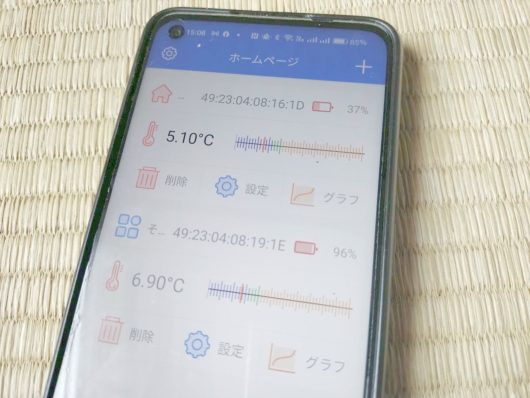
スマホアプリで二つの温度計の数値をこのように見比べることができます。下の方がミニ冷蔵庫に入れたものですが、まだ入れてから時間がそれほど経っていないので、クーラーボックス内の温度よりも高くなってしまっています。

今回購入した目的は、保冷剤を交換して凍らせる場合、どのくらいの温度まで下がった状態で交換するのが良いかを見るためです。時間をかけまくって、文字通りカチコチにすれば当然ながらクーラーボックス内の温度をかなり下げられるだけでなく、状況によっては48時間以上5℃以下にしておくことも可能なのですが、カチコチに固まる前に出して交換してしまうと、当然保冷力は弱まってしまいます。

現在は常にコンセントからミニ冷蔵庫の電源をポータブルバッテリー経由で供給しているので差しせまった問題はないのですが、もし長期停電ということになった場合、手持ちのポータブル電源はミニ冷蔵庫だけでなく他の用途にも使うことになります。そのため、いったんポータブル電源との接続をしない状態で保冷剤を入れていて、改めてミニ冷蔵庫を使って保冷剤をカチコチに固めるまで冷やすにはどのくらいの時間がかかるのか、その際の温度で計ろうと思っているのです。

これで具体的な数字が出たら、クーラーボックスでは中を冷蔵庫の冷蔵室くらいであれば長時間固まった保冷剤を入れておくだけで保てますので、次に使う保冷剤をどのくらい前から冷やし始めれば良いのかということもわかってきます。当然、夏と冬ではその時間に違いは出てきますが、中の温度がどれくらいになったら保冷剤は凍っているということがわかれば、きわめて効率的にポータブル電源を使えるということになります。

考えてみると、やみくもにポータブル電源を増やさなくても、何とか中でやりくりしていざという時に備えられるという点では、ちゃちなグッズではありますが、それなりに使えていますので、スマホと連携が取れるならば良い買い物だったと思います。もちろん、外にも持ち出せるので、車中泊時に外気温や車内の気温測定をする際にも使えます。

今後しばらくはスマホの専用アプリの数値とにらめっこしながら、よりよい状態にハードタイプの保冷剤がカチコチに凍る温度について確かめていこうと思っています。