その他のハード」カテゴリーアーカイブ

車を長時間運転する旅の健康チェックにスマートバンドを活用する知恵

前回、一通りの内容について紹介したスマートバンドのXiaomi Mi Smart Band 6ですが、コロナ後のロングドライブのお供としてかなり活用できるのではないかという感じがします。というのも、様々な通知がスマートバンドで受けられるのですが、車中泊での旅となるとかなり体力に自信があったとしてもちょっとしたことで体に負担がかかったり、車の運転自体がストレスになったりします。それこそスマートバンドはそうした体に負担がかかっていることを数値化して通知できるので、こうした通知をうまく活用すれば、無理な行程をふまなくなり、自分で何とかできる部分が増えるような気がします。

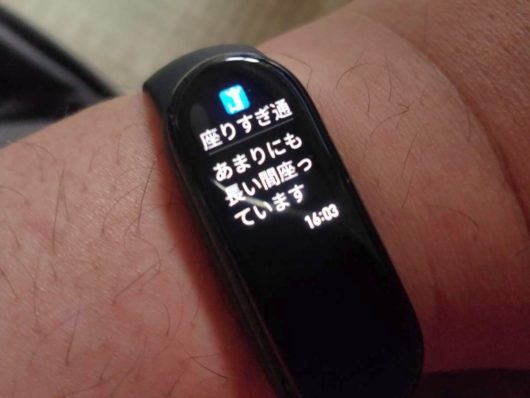
Mi Smart Band 6を使っていて面白いと思ったのが、ずっと座っての時間が続くと出てくる「座りすぎ通知」なるものがあります。これは、座席に座ったまま運転する場合、この通知が出たらエコノミークラス症候群防止のために休憩しようという目安になるかも知れません。

また、通知の方法は音ではなくはめた腕に振動で伝えるため、居眠り防止に運転中だけあえて普段通知しないemail通知をあえてONにして、外からの刺激を増やしてみるというのもありな気がします。ただ、そうして無理をして運転を続けていると、ストレス指数は当然高くなります。車中泊の場合、車で快適に寝られる環境を作っておかないと、寝て体を休めること自体ができないということにもなります。Mi Smart Band 6では日々の睡眠の質についても分析できるので、自分の車の中で寝た場合、自宅で寝る場合と比べてどれくらい休めているかという数値も出すことができると思います。

特に一人で車で出掛けた場合、外から自分の目で見える変化を指摘してくれる人はいないわけで、そういう事まで自分で気を付けないと最悪車の中で意識を失ってしまうような事も起きないとは限りません。そうした異変の前の段階を簡易的な計測ではあるものの捉えられる可能性を持っている製品があるということは有難いものです。この辺の進歩というのは、ちょっと前であればなかなか考えられなかったと思いますが、特に日常とは違ったパターンに置いて、日常生活での各種の健康に関係する数値の変化というものにも注目していけるきっかけになってもらえればいいなと思ったりします。

あと、出掛けていて便利そうなのがスマホのカメラアプリを起動してシャッターも手元で押せるリモコンとして使えたり、スマホの音楽再生用のリモコンとしても使えたりするBluetoothでペアリングしているからこその機能が充実しているということです。運転中の操作は危険を伴うのでやめた方がいいですが、スマホをダッシュボードに固定してナビゲーション代わりにして使っている場合、手元の操作だけでドライブレコーダーのように使えるので、自分の車のどこにスタンドを設置しているかによっては、相手にわからないように車外での様子を記録することができるというのは一つ覚えておいて損はないと思います。

自分用のスマートバンドにXiaomi Mi Smart Band 6を選んだ経緯と使い勝手について

スマートバンドを購入するにあたり、Amazonのセールを待とうかと思ったのですがそもそもセール対応になるかがわからず、たまたま先日Amazonで5,000円以上の買い物に使える1,000円引きのクーポン券をもらっていたので、それが機種を絞る決め手になってしまいました。

当初はOPPO Band Styleが一番安い上に血中酸素レベルの簡易測定にも対応していて、しかも今使っているスマホもOPPOだったので丁度いいかなという風に思っていたのですが、OPPO Band Styleの価格が4,000円ちょっとということで、Amazonのクーポンが使えないということに気付きました。そこで、改めて他のメーカーの製品情報を見ていて、2021年7月に日本版が出たばかりのXiaomi Mi Smart Band 6の価格が5,990円で、クーポンを使うと4,990円になるということで、差額は千円弱となります。OPPOとXiaomiの違いは画面が大きいことと、ジャイロセンサーが搭載されていること、さらに日常だけでなく旅先で使うことを考えると、バンドを付けたまま充電できるかどうかというのがポイントになりました。

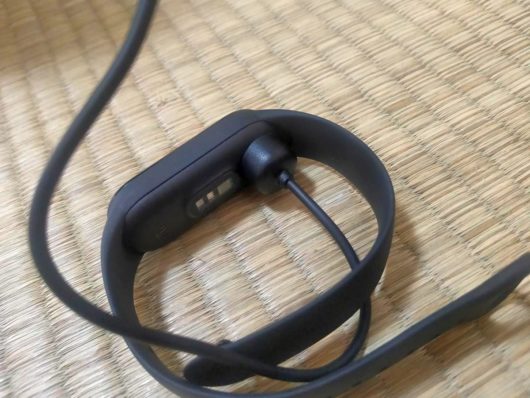
OPPO Band Styleは専用充電器に本体を載せるタイプで、用意されている二種類のバンドのうち、一方のバンド使用時には充電する場合にいったんバンドから脱着する必要があります。旅先で充電しようとして車の中に本体だけ落としてしまった場合、かなり悲惨な目に合う光景が予感されてしまったので、バンドに付けたままでも接点にくっつく磁石タイプの充電器で充電することのできる(上記写真参照)Xiaomi Mi Smart Band 6に決め、注文を行なったという流れになります。ちなみに、もう一系統のファーウェイの製品については、性能云々の前に国際的な評価によりアメリカから目の敵にされているメーカーだということが同じ中国製品でも際立っていて、価格も他の2台と比べて高いこともあり、今回は見送りました。

Xiaomiについては現在スマホでも日本国内の販売が普通にされていて、中国アレルギーを持つ方にとってはファーウェイと同じように持ちたくないと思われるかも知れませんが、タニタやオムロンがこの種の製品を発売したとしても、恐らくこの機能でこの価格は出せないと思います。逆に、これだけ中国政府に対する非難の高い中で、ぜひ日本メーカーにはこの種のスマートバンドでも世界シェアを奪うような高性能低価格の製品を出して欲しいと思います。価格が安く買い替えをそれなりにする製品だと思いますので、次に私が新しい製品を検討する場合にはどうなっているのか期待したいものです。

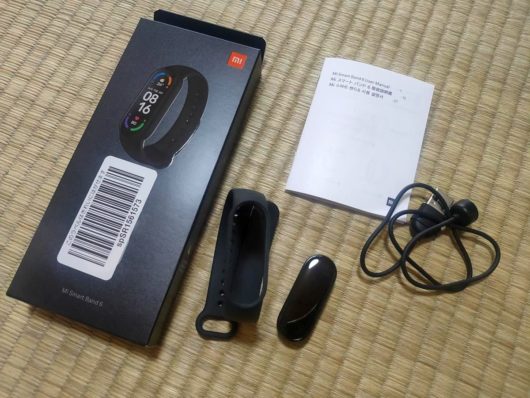
話は前後しますが、Xiaomi Mi Smart Band 6のパッケージは以下のようになっています。本体はバンドにはめ込む小さなもので、バンドは黒の一種類が付属するのみで、予備やきせかえ用の色違いバンドは別売になっています。私自身も腕時計を使っていて、本体が壊れる前にバンドが切れるトラブルで買い替えたりするので、3本1,200円くらいで売っている換えバンドはそれほど高くはないと思います。

私の場合はAndroidスマホなのですが、iPhoneでも専用アプリ「Mi Fit」をスマホにインストールしてMi Smart Band 6をペアリングすることで使えるようになります。本体には各種センサーや充電端子があり、自分の動きや体の様子を本体が読み取り、その結果を本体およびスマホのアプリから見ることができます。また、ペアリングしたデバイスを設定することで、電話やSMSの着信・emailの着信・各種アプリ(LINEなど)のメッセージ表示や、スマホのカメラアプリ起動→シャッター操作・音楽再生のリモコンのようにも使えます。また本体そのものが振動して付けている人に通知するので、音を出さずにアラームをセットし寝起きだけでなくイベント前に振動させることで予定忘れを防ぐことも可能です。

健康チェック機能は万歩計、活動による消費カロリーの表示、睡眠分析(寝る時にも付けている必要があります)および睡眠時呼吸の質も分析できます。さらに心拍数の変化を記録したり、手動になりますが血中酸素レベルの計測、ストレスレベルあたりが主な計測値になります。

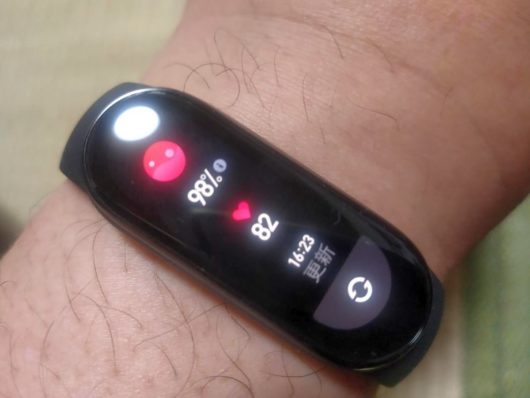
新型コロナウイルスに感染し、重症化すると低下すると言われる血中酸素濃度がこれで簡易的に測れるということで、自分でも図ってみましたが96%以上であれば一安心と言われているので、現在は正常であることが改めてわかりました。付けた感じはそれほどの重さも感じず、就寝時にも付けていられます。今後使いながら色々とまだ使っていない機能を使っていきたいと思っていますが、こうしたスマートウォッチはBluetooth接続のGショックしか使っていませんでしたが、ここまで進化していたというのは感動的ですらあります。多くの人にとって、少ないコストでできることの多いスマートバンドというものはあれば便利に使えるのではないかと思います。今後は継続して使いながら、気付いた事がありましたら改めて報告させていただければと思っています。

安いスマートリストバンドを導入するかどうか検討中 中国で普及しているものはコロナ対策と思われる機能も

国際ニュースを見ているとインド・東南アジアや南米での新型コロナ感染者の増大がニュースになっています。また、サッカーのヨーロッパ選手権で決勝進出を果たしたイングランドのパブリックビューイングの映像を見ていると、たとえワクチンを接種している人が多くいるとは言え、本当に大丈夫なのか? と思ったりします。ただ、それ以上によくわからないのがお隣の中国の状況です。

中国の国の仕組みは日本と違っていて、日本国内では強制的な人の移動を禁止することはできないのですが、中国では強権発動が普通に行なえるだけの権力構造になっていて、感染症を封じ込めるという点については優れているのだろうとは思います。ただ、もう一つ中国に対して思ったのは、中国のスマホメーカー「華為」「Xiaomi」「OPPO」がアップルウォッチのようなスマートウォッチとは違った、それぞれ安価なスマートバンド端末を出していて、単に時刻の表示・電話着信通知・LINEなどのアプリ通知を表示してくれるだけではなく、新型コロナ関連の自分の健康に関する数値を計って表示してくれる機能が備わっていることがわかりました。

かつて、新型コロナに感染し自宅やホテルで療養することを求められた場合、症状が重症化するかどうかの目安の数値として「血中酸素濃度」があります。先に挙げた3社のスマートバンドは、この血中酸素濃度の測定に対応しているということで、スマホと連携させれば自分で常時こうした数値をチェックできるということになります。

また、睡眠中にも付けることで自分の睡眠がどうなっているのかを記録することもできるそうです(機種によっては睡眠時無呼吸症の簡易検査にも利用できるという口コミもあります)。私の場合、夏バテや体調不良の原因は睡眠時間の減少とともにやってくるので、前の日に寝ていないことが数値化されていればその分昼寝ができれば少しの時間でも寝たりできますし、車で長距離移動中にはこうした情報というのはかなり有難いと思います。車中泊が連続するような状況で自宅にいる時と同じように睡眠が取れているか(その場合は車中泊の環境がかなり自宅に近いということになります)、車中泊をしたとたん数値がかなり変わってくるのかにより、どうしても車中泊をしなければならない場合はしょうがありませんが、そうでなければ車内よりも環境の良いビジネスホテルやネットカフェの個室での宿泊・昼寝利用も考えて、結果として車中泊旅行で体調を崩すことを予防できるかも知れません。

スマートバンドは医療用の器具ではないので過信は禁物ですが、それでも5千円前後で買えて色々なデータを可視化できるというのは魅力的ではないかと思います。常に腕時計をしない人でもアップルウォッチと違ってお試し価格で使えるというのも面白いのではないでしょうか。

というわけで、只今5千円前後で売っている中国製のスマートバンドに絞って内容を検討しているところです。具体的には以下の製品の中からの購入を検討しています。

・Xiaomi Mi Band 6
・Huaway Band 6
・OPPO Band Style

基本的にはどのメーカーでも大差はないかと思いますが、今後のAmazonのセール情報や基本性能のチェックなど、やはり買ってみて思っていた機能が付いていなかったでは困るので、安価なものでもじっくりと検討してみようと思います。安いので同じものをずっと使い続けるものでもないと思いますが、将来的には車中泊旅での健康チェックが簡単にでき、自分が感じていない危険信号を受けられるようにすることで、自分の身も守っていければとも目論んでいます。

Anker PowerHouse 100のAC出力はおまけと考えた方が良い?

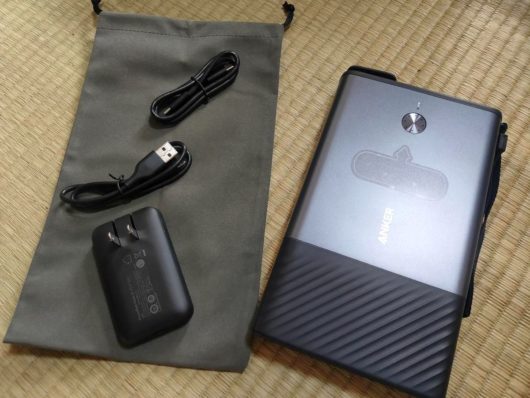
今回のアマゾンプライムバーゲンで購入したのが、AnkerのモバイルバッテリーPowerHouse 100でした。通常13,900円するものが、今回は9,490円まで下がっていたのでついポチってしまいました。スペック的には大容量とまでは行かないのですが、何しろACコンセント端子(最大100W)が付いていて、私が今使っているノートパソコンの予備電源としてモバイル環境で使える余地があるということと、バッテリー本体を充電するための付属充電器が同じアマゾン内では単体で三千円くらいで売っている「Anker PowerPort Atom III 45W Slim (PD対応 USB-C 急速充電器)」で、今後PD対応のノートパソコンを買ってもこのバッテリーや急速充電器から充電できそうというのも高ポイントでした。現在は定価に戻っていますが、今後のセールの内容で、私が購入したぐらいかさらに安く出ているようなら、個人的にはかなり買いのモバイルバッテリーではないかと思います。

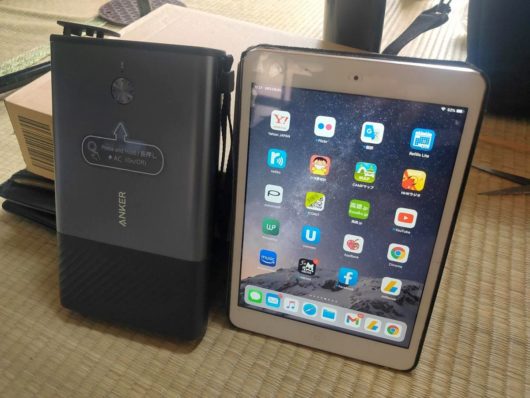
届いてみて感じた実際の大きさはiPadminiの本体と比べても結構存在感があって、重さもずっしり来ます。車中泊の際にメインで使うならこれより大容量で安いものを物色された方がいいと思います。バックパックの旅(主に移動手段が電車などの公共交通機関等)の場合には、バックパックの中での収まりも良く、こちらの製品の方が便利に使えるのではないかと思います。できれば、バックパック全体を覆うくらいの大きさの折りたたみソーラーパネルとセットにしておけば、最大45Wで本体を充電可能だそうです。いくつかある手持ちのソーラーパネルにはUSB出力が付いているので、そこからの充電もできそうです。

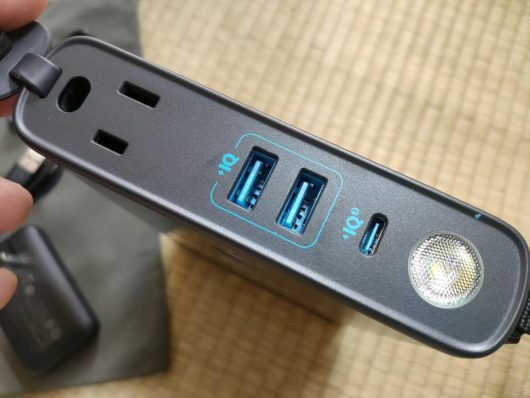
本体にはACコンセントの他、Type-Cポート1つ(急速充電器接続用)、Type-A端子2つに、ライトも付いています。全てのポートの同時使用が可能で、さらにACアダプターから充電しながら他のポートを使って機器を充電することもできるということです。持っていく端末の種類にもよりますが、これ一つだけでもかなり使えるという印象です。

セットに入っていたのは本体と急速充電器のほか、簡易的な充電用ケーブルが2本(双方ともType-Cで一つは片方がType-A端子)と収納袋が付きます。バリバリ使うにはもう少し長くて丈夫なケーブルを用意した方が良さそうです。本体自体にストラップが最初から付いていて、落下防止用に使えそうです。

一つウィークポイントがあるとすれば、この製品は航空機内持ち込みを考えて容量が97.2Whとなっているため、節電するためにAC端子からの出力が30分以上10Wを下回る場合に電源が切れる仕様になっています。再度電源を入れ直せば給電を開始しますが、ACコンセントから容量いっぱいに使い続けたい場合は本体もかなり熱くなるようですし、あくまで補助的にこの仕様は考えた方が良さそうに思います。ちなみに、製品レビューをした方々によると、USB出力は問題なくできるとのことです。

また、USBからの通常出力も5Vの場合3Aと結構高いので、小出力でないと本体の破損が怖い機器の場合に困ります。ただその場合の対処法も考えられていて、電源ボタンを2回押すと低出力モードに切り替わるようになっています。

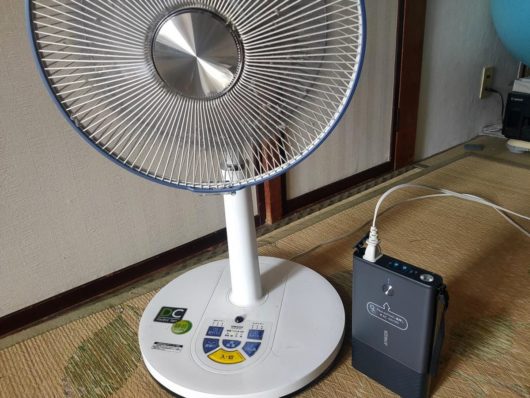
ここでのレポートの締めとして、DCモーター搭載24Wの扇風機とつないでみました。普通に使えるのは当然ですが、カタログ値では30Wの扇風機で満充電から2.5時間利用可能ということなので、タイマーを使わなくても車中泊で夜間利用するくらいには十分でしょう。容量が少ない事を逆手に取り、日中はシガーソケットから充電をしていけば、他の大型ポータブルバッテリーより早く満充電できそうなので、意外と軽バンに布団を敷いて寝るような夏の車中泊旅のお供として使えそうな感じもします。どちらにしても今後も色々な機器に給電することができ、つぶしが効きそうなので、使い方を考えながら試していきたいですね。

今さらながら単三・単四充電池の現況について考えてみる 新充電器の購入はもう少し待つのが吉か?

何気なくネットサーフィンをしていたら、「エネループの時代は終わった」というようなことが書いてあるページを見付けました。今やバッテリーはスマホを始めとして高容量化しているだけに、各種モバイルバッテリーを使って本体を直接充電するような利用が主で、単三・および単四電池を利用する場合、多くの人がテレビのリモコンや体重計・血圧計など、そこまで頻繁に電池交換を行なわないなら、たまに格安で販売されるアマゾンの非充電の乾電池が安く売られていた時にまとめ購入し、ストックしておいた方が便利なのではないかという内容でした。

これは、確かにそのページで書かれている事にも一理あると思わざるを得ません。充電池が増えるとそれだけ同時には使えませんし、充電器自体もどこへ行ったかわからなくなると、充電自体ができないトラブルというのも十分に考えられます。昔はデジカメを始めとして単三・単四電池を使う機会はそれなりに多くの人にありました。ゲーム機のリモコンにも単三電池が使われていたので、そのためにエネループのセットを購入した方も少なくないのではないでしょうか。

翻って自分が今使っているエネループの用途を考えてみると、やはり各種リモコンに単四型電池を入れ、体重計と血圧計、電動歯ブラシとハンディタイプのラジオ、ひげ剃りおよび各種ランタンや懐中電灯にエネループを入れています。昔からこうしたものを使い続けているために人より使っている頻度が高いと思うのですが、特に「ひげ剃り」については、フィリップスの回転式シェーバーの乾電池式(単三2本用)は旅行用として持っていると、もし充電池が切れても(実際は充電池を入れての使用は保証外です(^^;))、コンビニに飛び込んで電池を買えばすぐに剃れ、使い方のコツを覚えるとかなりすっきりと剃れるのでおすすめです。

・フィリップス 乾電池式 ポータブルシェーバー PQ208(過去の当ブログ記事です)
https://syachu.net/2014020801-2

現在は、エネループ充電のために急速充電のできないパナソニックのBQ-CC53という四本タイプの充電器を使っています。とにかく充電池のストックがあるので、使った電池をすぐに充電して使わなくても、電池を傷めないようにゆっくりと充電すれば良いという事でメインで使っているのですが、最近になり別のニーズによって急速充電ができる充電器についてもあった方がいいのかなと思えてきました。

というのも、今後長期に旅に出た場合、先日注文した100Wのソーラーパネルを使うと、ACコンセントの使えるポータブル電源を直接充電したり、USB経由でスマホ・タブレット充電用のモバイルバッテリーを充電できるのですが、できればUSB経由で一度に四本のエネループを充電できる急速充電器があれば、旅先でポータブル電源のACコンセントを塞ぐことなく(今あるエネループ充電器はACコンセント直結型)、複数ある満充電にしたモバイルバッテリーと接続してエネループの急速充電が旅先で可能になるからです。

そんなわけで、本家パナソニックのホームページを探したところ、USB充電のできるエネループ用の急速充電器はBQ-CC87Lという型番のものがありました。この充電器はモバイルバッテリーとしても使えるのが特徴で、エネループだけでなく同社のエボルタや乾電池を混在して入れても利用可能になります。出力が5V1Aと、タブレット充電をするには少々心もとないですが、それでもいざという時に充電できるパターンが増えるということは有難いことです。さらに、モバイルバッテリー出力用のUSB Type-A(普通の大きさの端子です)に差せるLEDライトが付属し、本体を懐中電灯の代わりとしても使えるようになっています。

ただ、購入するのに躊躇した点は、本体からエネループを充電するための端子がType-Cではなくmicro-B端子であるという一点です。最近では母親用にスマホを代えたのですが、その理由は、充電を行なう場合にmicro-B端子の場合には裏表を逆にすると差し込めず、無理に差そうとすると端子そのものを壊してしまう可能性があるからでした。現在は充電ケーブルはType-Cのものを使っていますので、端子の裏表を気にせずに無理なくケーブルを差して充電することができています。

そういう事で、他のメーカーでUSBケーブルで充電できる単三・単四充電池用の充電器はないかと探して、パナソニックでない他のメーカーが作った充電器を見付けたのですが、基本的には自社の電池以外の電池を充電して起こった不具合についてはクレームが効かないので、充電器本体は安くても今ある電池の事も考えると、選択肢としてはmicro-B端子仕様のBQ-CC87Lしかないということになります。

幸いにして、まだすぐには長期間かけて車で旅に出られるような状況ではないので、BQ-CC87Lの性能で端子だけをUSB Type-Cに変更するような新しいモデルが出てくれることを期待しつつ待つのが賢明かな? と思います。ただ、今後そんなモデルをパナソニックが出してくれる保証はないので、これからエネループを使ってみたいと思われた方は、BQ-CC87Lを先買いしても問題はないのではないかと思います。ただし端子部分を壊さないようにご利用には十分気を付けることを忘れないで下さい。

話を最初に戻しますが、「エネループの時代は終わったのか?」と問われると、私自身は断じて違いのではないかと思っています。エネループ(スタンダードモデル)の特徴の一つに、10年後でも残容量約70%保持というのがあります。災害用に単三エネループをそれなりの数用意し、満充電してその存在を忘れたまま災害用持ち出し袋の中に入れておいても、しばらくの間夜間の明かりについての心配をしなくて済みます。私が常備しているのは単三電池1本で使えるモンベルのコンパクトランタンですが、照度を最低に落としても、真っ暗な部屋ではそれなりに明るくなるので、長い期間の利用でも十分使えます。

ちなみに、リチウムイオン電池使用のポータブル電源は、数ヶ月何もしなかったら見事に放電してしまっていました(^^;)。全てのリチウムイオンバッテリーでこのような事はないとは思うのですが、大きな災害が起きた場合、明かりとラジオを連続して鳴らせるだけの用意として、満充電したエネループは100円ショップで購入できる単三電池が10本入る電池ケースに揃えておこうと思っています。と同時にUSB Type-C対応の急速充電器の登場を待ちながら改めて乾電池の使える機器の使用についても考えていこうと思っています。
Canon ギガタンクインクジェットプリンター G5030 その概要

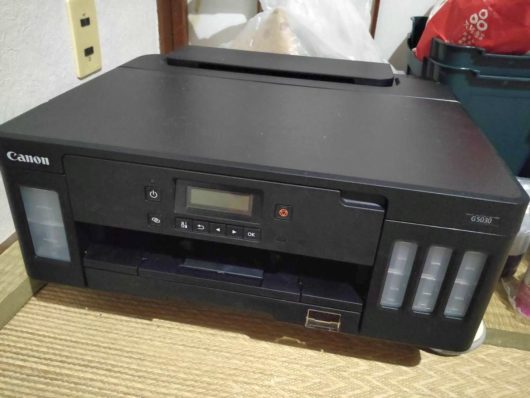
今回購入したプリンターは、複合機ではないものの、それなりに一通りの機能が揃っている割に安く買えたギガタンク仕様のインクジェットプリンターCanonのG5030という機種です。

見てくれはこんな感じで、普通のプリンターそのものですが、少し前から「ギガタンク」方式のプリンターが出てくる中、このプリンターもインクコストが安いことが特徴になっています。ご存知の方も多いとは思いますが、どこが今までのプリンターと違うのかということをまずは紹介させていただこうかと思います。

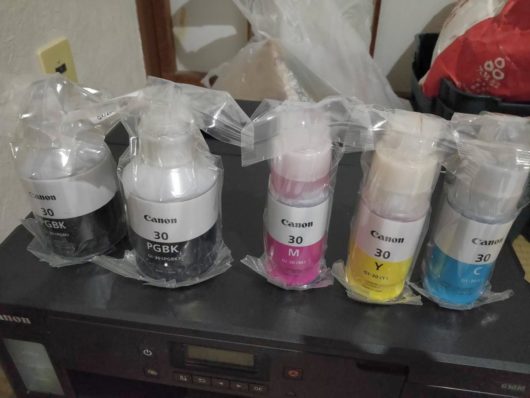
まず、プリンターの上に購入時に付属してきたインクボトルを載せた写真を撮ってみました。このインクはボトルにインクが入っているだけで、インクカートリッジを追加購入するわけではなく、このインクボトルを購入することになります。本体には黒・シアン・マゼンタ・イエローの4色を入れる注入口があり、ボトルを垂直に立ててインクを落とすようにタンクに補充します。

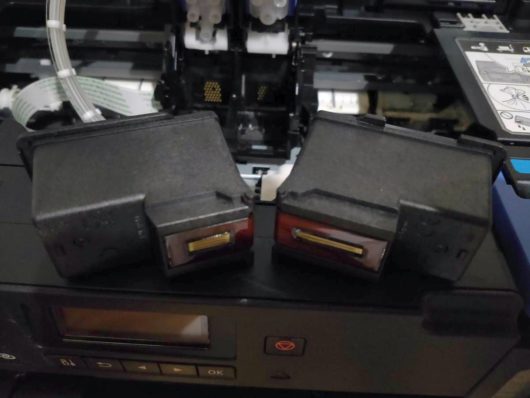
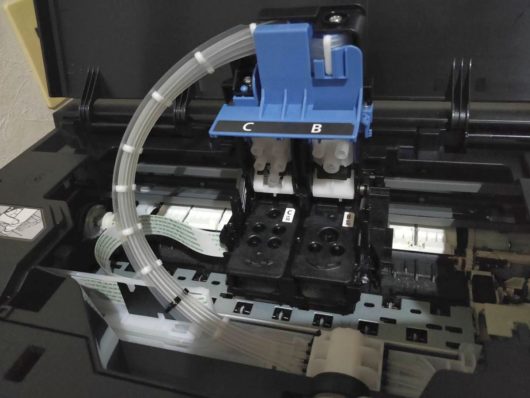
さらに面白いのは、プリンターのヘッドの仕組みで、普通のプリンターでは自分で交換するのも困難ですが、このプリンターのヘッドは「ブラック」と「カラー(CMY)」に分かれていて、キャノンの安いプリンタ用のカートリッジや、HPのヘッド一体型のカートリッジに似ています。ブラックとカラーの位置を間違わないようにセットするのですが、実はこのヘッドは部品として安価に注文が可能なので、普通のプリンターならメーカー送りになるところを、このプリンターならヘッドの単品を注文して自分で交換できるのです。これは故障のパターンとしてヘッド不良というのが少なくないだろうと思うので、インク云々だけでなくもしもの時に心強い点だろうと思います。

そして、注入したインクは管を通ってヘッドに至り、印刷ができるわけですが、私自身は過去にHPのプリンターを使っていたことを思い出しました。HPのプリンターではヘッドが消耗する前にインクが無くなってしまい、まだ十分に使えるヘッドを捨ててしまうのはもったいないので、ボトルに入ったサードパーティのインクボトルのみを購入し、インクカートリッジの上から注射器でインクを注入して経済的にプリンターを使っていたのですが、一回ずつ注入する際に気を付けないと手だけでなく部屋もインクまみれになってしまい、さらにインクを注入したカートリッジが正常に印刷できるように調整するのが大変だった思い出があります(その代わり印刷コストは激的に下がりましたが)。

このプリンタは、過去にネットで調べて、大変苦労し、さらにメーカーの保証を諦め(純正インク使用以外の不具合は保証が受けられない)た上で使っていたのが、今回のプリンタはそれと同じことを全て純正インクで行なえ、気を付けて行なえば手も汚れずにインクの継ぎ足しもできるので、それだけでも素晴らしい状況の変化だと思えます。

プリンターの設定は、家庭内のインターネットに接続しているパソコンが有れば有線ケーブル(USBおよびLAN)が無くても設定して利用することができます。私は複数のパソコンから使えるように設定したのですが、便利なのはプリンター用のソフトから電源を切ることができ、さらに電源が入っていない状態でもソフトの設定で印刷を開始すれば自動的に電源が入って印刷できることです。

さらにこのG5030では、普通紙(A4)を本体下のカセットにセットすることができますので、印刷のたびに紙をセットする必要はありません。年賀状など、サイズ違いの用紙は背面から手差しをして印刷しますが、基本的には定型のA4印刷が主なので、この仕様は有難いです。あと、大量に印刷する場合にはありがたい、自動両面印刷に対応しています。具体的に300ページの文書を印刷する場合に用意する紙は半分の150枚で済むというのは地味ですが嬉しい点ですね。

また、先日紹介した通りスマホから写真を撮ってコピーとして出力するようなアプリもありますので、インクが固まらないように常に動かすことを意識して使ってみようと思います。量販店でもぎりぎり2万円台で購入可能ですので、プリンタの買い替えを考える方で複合機が必要ない方には魅力のあるプリンターではないかと思うのですが。

プリンターにスキャン機能は必要か

ついにプリンターの新しいものを購入しました。今まで使っていたブラザーのプリンター(複合機)は、メーカー推奨でないインク継ぎ足しという使い方をしていたのですが、相当の期間でコストを掛けないで(インクカートリッジを変えないでインク代のみ)印刷をしてくれました。

ただ、プリント自体ができなくなってしまうと単品スキャンができたとしてもそのまま使い続けようということにはなかなかなりません。というわけで、今回新しいプリンターを購入するにあたっては、複合機よりも価格が安ければプリンター単機能でも良いと思って機種を絞りました。

新規購入のプリンターについてはまた改めてその内容を紹介しますが、最近のプリンターはWi-Fi経由でのプリントや、スマホから直接印刷できるのが当り前になっています。スマホからプリントするためには専用のアプリをインストールする必要があるのですが、スマホに入っている写真を印刷できるだけでなく、スマホのカメラで撮影した書類をそのまま出力する「コピー機能」を私の購入したメーカーのアプリはサポートしていました。

スマホのカメラからPDFファイルを生成するアプリというのは今まで便利に使っていたのですが、そこまで保存するつもりがないものでも、オリジナルの書類をそのまま持ち出したくないような場合は、スマホで写真を撮ったものが、コピーして出力できるというのはやはり便利ですね。

実際のところ、スマホのカメラで書類を撮影すると全体がちょっと湾曲していたり、普通のコピーと同じようなクオリティを保つのは難しいのですが、そうした品質に我慢できなくなったら電源をパソコンのUSBから取ることのできるフラットヘッドスキャナーや、印刷本の自炊までしたいということになれば、ScanSnapのような高速で連続スキャンできる専用品を別途購入した方が便利であって、今後そうしてまで使うかどうかがわからない中で、下手をすると1万円以上価格差のある複合機を買おうとは思いませんでした。

とりあえずは、スマホカメラでのコピーおよびスキャンを使って、これで良いと思えばそのままの状態でプリンターを使うようになると思います。実際にプリントまでした印象は、スマホ内でコピー範囲を調整して、多少の修正を加えたものを出力したところ、自分で使う分には十分だと感じられるものでした。

今後の状況はどうなるかはわかりませんが、結局は複合機のスキャン・コピー機能はそこまで使わないなら単機能のプリンターを選ぶのも悪くないと思います。最近の安いプリンターは、カラーインクカートリッジが一体型になっていて、他の色が残っていても交換せざるを得ない状況になるという、本体とインクカートリッジの関係で、主にインクカートリッジを売って儲けるような仕組みになっています。私が購入したのは、逆にプリンターの価格は高いものの、タンクにインクを入れ、部品を注文して交換可能なヘッドを使ったプリンターなのですが、価格的には複合機を諦めると、通常の独立型のカートリッジタイプのプリンターと同じくらいの出費で購入できたのはラッキーでした。今後は、インクが無くなった時にカートリッジでなくボトルに入った安いインクを買えばいいので、使い続けた場合のコスト計算が楽しみです(^^)。

Amazon Echo Dot(第三世代)をタブレットと同時購入したわけ

Amazon Fire HD 8 タブレットはスマートスピーカーとしても使えるので、あえて同じ機能のスマートスピーカーを買わなくてもと思う方もいると思いますが、セールで1,980円という価格もあり、だぶって使うことにしました。

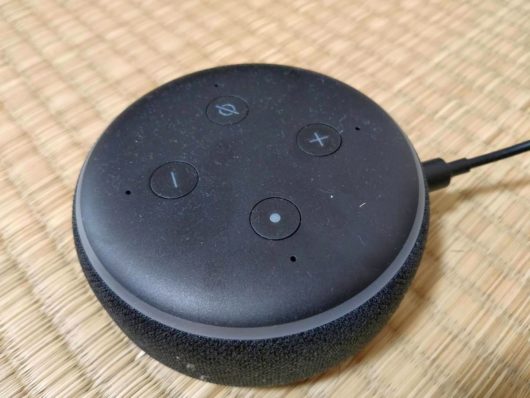
基本的には機能はAmazon Fire HD 8 タブレットのスマートスピーカー機能と同じですが、マイクの感度はEcho Dotの方が良さそうなので、遠くから指示を出して使えるような部屋に置くにはこちらの方が良く、部屋別に置く用途でも十分に有りだと思いました。さらに、先に紹介したAmazon Fire HD 8 タブレットがスマートスピーカーの用途以外にも使え過ぎてしまうため、単に音楽を聞きたいとかラジオを聞きたいような場合にはスピーカーのみの方がかえって便利な事もあるのです。

特に、radikoをスマートスピーカーのスキル機能を使って利用する場合、月額料金を払って全国エリアの民放ラジオ局を聞けるようにしておくと、Alexaのスキルで有料会員用のIDとパスワードを設定すると、スマートスピーカーに話すだけで全国のラジオ局を直接呼び出せます。他の陣営のスマートスピーカーではこの文章を書いている現在この芸当はできないので、今では自宅で聞くラジオの代わりに主にEcho Dotを使いつつAmazon Fire HD 8 タブレットでは画面表示のある情報を見たり、タブレットモードにして動画を見るような用途で使い分けることにしています。

スピーカーはモノラルですが、音楽やラジオを聞くという所で考えるとかなりいい音で鳴ってくれますし、価格との比較で考えるとこれだけの音を流してくれるラジオを買うことを思えば、通常の価格でもかなりお買得だと思えるくらいです。そういう意味ではAmazonのAlexa経由で全国のラジオが聞けるメリットは本当に大きいと思うところです。

また、本体に電池を内蔵しない事によるメリットもあります。内蔵電池がへたることがないので、長期にわたって使い続けられるという点も見逃せません。ただ、1,980円という現状では感度の良いラジオも買えないような低価格で購入できたから気楽に買えたということもあります。その点はFire HD 8 タブレットの魅力とは違うのですが、部屋ごとで使い分けるということもできますし、物理的な故障がない限りは使い続けられるのも嬉しいですね。

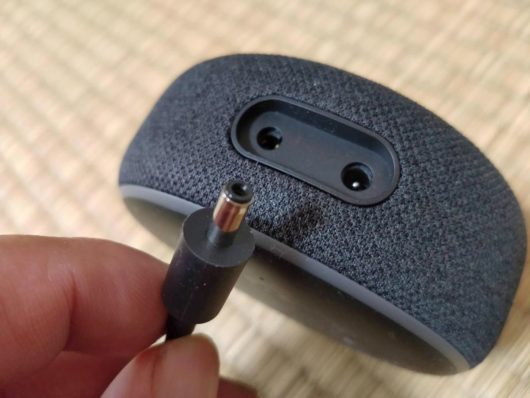
さらに、この第三世代のEcho DotからMicroUSB端子から通常のプラグになりました。これには賛否両論があると思います。過去のEcho Dotの場合MicroUSBからだと100円ショップで売っている充電ケーブルに手持ちのモバイルバッテリーを繋いで外に持ち出して使うこともできたのですが、MicroUSB端子は変に力を入れると端子ごと壊れてしまう可能性も合わせ持っています。第三世代の本機については、サードパーティから本体と一体になるバッテリーセットが売られていますし、端子は従来型のものなので耐久性という点では良いと思います。

ちなみに、第三世代Echo Dotの電源プラグの形状は外径4mm・内径1.7mmで、付属のアダプターの出力は15Wです。定格は入力100-240V・0.5A、出力12.0V/1.25Aとなっています。どうしても安くモバイルバッテリーと合わせて使いたい場合には、自己責任にはなりますがケーブルやバッテリー・汎用ACアダプターの入手も可能になるとは思いますので、個人的には今回の仕様変更についてはそこまでの悪い印象は持っていません。

私の場合は持ち出し用途としてはすでにFireタブレットがありますし、自宅ないしコンセントのあるホテルなどでの使用に限定すれば、スーツケースの隅にでも入れて出掛ければ、タブレットはタブレットとして使いながらスマートスピーカーとしての用途を日本全国どこでも利用できますので、状況によって持ち出すこともあるかも知れません。今回、タブレットと合わせても8千円でおつりが来るくらいの値段で買えたのはラッキーでした。まだ続くと思われるステイホーム生活を豊かにするグッズとして今後さらなる活用法を探っていきたいと思っています。

今年の年賀状印刷を考えたプリンター選び

まだ夏が終わったばかりとは言うものの、つい気にかかってしまうのが来年の年賀状をどうするか? ということです。今までは昔に購入したブラザーのプリンタを無理やり動かして使っていたのですが、先日ついにインクが出なくなるトラブルが発生し、プリンタ本体とインクを廃棄しました。

プリンタは私が知らないうちに劇的に変わっており、今まで私自身もこのブログ上で批判してきた「高級ワインより高い」という専用ですぐ交換が必要になるインクの量しか入っていないカートリッジしかなかったのが、いわゆる「大容量インクタンク」を売りにしたインクジェットプリンタが大手のメーカーから出てきています。ただ、その場合今までのようにインクで大きな利益を挙げるというビジネスモデルは通用しないので、若干プリンタ本体の価格は高めです。

考え方としては、年賀状しか印刷しないなら、長く使わなくてもインクが詰まることのないコピー機と同じ仕組みのカラーレーザープリンターを新たに導入するというパターンもありますが、大容量インクタンク自体はそれほど高くはありません。インクジェットプリンターのヘッドの目詰まりを防ぐためにクリーニングを頻繁に行ない(プリンターのクリーニング機能はインクをそれなりに消費します)少しでもマメに印刷をしていれば、あえて互換インクを使わない方が本体の寿命を伸ばしつつコスト的にも安く使える(互換インクを使用していての故障は保証の対象にならない場合があります)という考え方もあります。そして本体の保証期間が切れた時期を見計らって互換インクにすれば純正の半額くらいのコストで利用できるのですが、大容量インクのプリンターを使う場合、私の使い方だと保証期間があるうちはインクを買い足すことは考えなくても良さそうなので、本体が長い間故障しなければ、コスト的には一番安いだろうと思います。

少し前には大量に印刷するならレーザーの方がコストが安くなるということも言われていましたが、大容量インクタンク搭載のプリンターが一般化してきたことで、ビジネスの現場でもインクジェットプリンターを使っているところも少なくないでしょう。

そう考えると、大容量インクタンクが使えるプリンターの方が自分には合うのかなあと思うのですが、果たしてどのくらい長く使い続けられるかというのは、単純にインクコストだけの問題ではなく、ヘッドクリーニングで使ったインクを貯めておく「廃インクタンク」がいっぱいになると自分での交換ができずに印刷もできなくなります。そうしたトラブルが起こったとき、多くの場合メーカーに本体を送ってまで使い続けようと思う人は少ないので、そこでプリンタ本体の寿命になることが多いということもあります。

ただ、家庭用のインクジェットプリンターの中には、自分で交換できる保守パーツとして「廃インクタンク」を用意している製品もあります。まさにそこまで自分で何とかなれば鬼に金棒ですが、しかし、年賀状の印刷を中心に使っているユーザーが廃インクタンクがいっぱいになるほどインクを本体が壊れる前に使うだろうか? という事もあります(^^;)。実際廃棄したプリンターも廃インクタンクのトラブルではありませんでした。

コストと手に入れやすさで考えると、もう一つの考え方もあるにはあります。年賀状印刷直前に安いプリンターを購入し(一年目はぷりんたーの購入こすとだけで印刷可能)、インクは100円ショップで売っているものが使えるものを選べば、あとは本体がだめになるまで使い、壊れたら買い替えるというものです。ただ、コスト的には安くなるものの、その分廃棄物を多く出すようにはしたくないので、あまりにも安すぎるプリンターはこの方法を選んでも購入には慎重になるでしょう。

今回はまだ具体的にメーカーや機種を絞り込んではいないので、具体的な製品名までは出しません。そのくらい、現在あまりにも現状のプリンタ動向について調べていなかったのです。そんなわけでまだ私のプリンタ選びはスタートラインに立ったばかりですが、年末までには購入するつもりでじっくりと腰を据えてメーカーと機種選びをしていきたいと思っています。

テンキーで日本語入力をするのはどんな仕組み?

先日紹介したテンキーのNT-19UH2BKNを手に入れたことで、かなりパソコン(Windows10)を使っている中でのシチュエーションに応じて両手だけでなく片手での入力の可能性が広がってきた気がします。入力の早さという点で言えば両手で打った方が早いわけなのですが、片手で打つ場合にもそれなりに便利さがあります。

というのも、気合いを入れて文章を打つなら両手の方がいいですが、画面を見ながらネットを使うくらいの利用で、検索ワードを入れたりちょっとしたメモ書きくらいに使うのだったら、スマホで使っているような片手入力の方が気軽で片手も空きますし、できるなら利用してみたいと思う方もいるのではないかと思うのです。

過去には、それこそまだスマホがなかった時代には、携帯電話のキーボードを使ってどう効率的に入力すべきかという考えのもと、「ベル打ち」という2タッチ入力が早く文章を打つ方法として普及していました。さらに、外付けの片手用キーボードというものの中には、特別なソフトを使って設定しなくてもパソコンやスマホと接続すれば使えてしまう、テンキーサイズの中に全ての日本語キーボードの要素を詰め込んだミサワホームが販売していた異色のキーボード「CUT Key」という製品があり、実は当時購入したものをまだ持っているのですが、残念ながらこのキーボードは全ての機能をテンキーサイズに収めた弊害か、キーの数が多すぎて片手では入力しずらいというのが正直なところでした。

こうした製品というのは、メーカーが供給を止めてしまったらそれ以上ユーザーは増えません。だからというわけではないのですが、キーの数の少ない標準のテンキーで日本語入力ができれば、テンキー自体がなくなってしまうということは考えにくいため、多少設定に手間がかかってもいったん設定してしまえば、普通に使えるようになります。テンキーでの日本語入力をアシストする入力方法は色々あると思いますが、私が実際に使っているのが「片手チョイ入力」という日本語入力方法になります。

ここで、改めて疑問に思うかも知れませんが、普通テンキーでは数字しか入らないのに、そのキーでどうやって日本語を入力できるのかという点については少々説明が必要になります。皆さんがパソコンでどうやって日本語入力をしているかということはわかりませんが、多くの方が使っているのが「ローマ字入力」ではないかと思われます。ただこのローマ字入力は当り前に使っているようでいて、パソコンのキーボードに書かれている日本語の「かな」とは全く関係なく日本語を出すものです。あえて例を出さなくてもいいかとは思いますが、具体的には以下のような法則があります。

a→あ ka→か
i→い ki→き
u→う ku→く
e→え ke→け
o→お ko→こ

英語およびローマ字が全く読めない人にこの内容を見せても、なぜキーボードの英字を押すと日本語が出てくるのかというのはわからないでしょう。これは、私たちのパソコンにある日本語入力ソフトの中で、日本語をローマ字読みにして英字で入力すると日本語のかなになって表示され、さらにかなを変換することにより文章を作ることができるように設定されているからなのです。
だとしたら、テンキーにある数字の配列によって全てのかなを出すことができれば、あとは変換したりして日本語入力を行なうことが理論上はできるということになりますが、なかなかそれが難しかった時期がありました。というのも、テンキーによる片手入力はローマ字とは全く違うキーの組み合わせで日本語を出すため、日本語入力ソフトの基本的な設定を変える必要があるのです。これを「ローマ字カスタマイズ」とか「ローマ字定義」と言ったりします。

今のパソコンはローマ字による日本語入力ができるのが当り前になっているため、Microsoftが作ってWindowsに標準搭載されている「Microsoft IME」や日本固有の日本語入力ソフトである「ATOK」の場合、ローマ字入力ができないようになってしまったら困ると考え、ユーザーが勝手にローマ字定義の設定を変更できないようにしている場合が多いので、日本語入力をするのならローマ字入力やかな入力を使う以外の選択肢はないというような時代が長く続きました。そんな状況の中で出てきたのが最初に紹介した「CUT Key」でしたが、そもそも自由に日本語入力のためのプログラムをユーザーが自分の好みで使えるようになれは良かったのです。

しばらくはそういった自由なキーカスタマイズができない状況の中で今に続く光明が差し込んだのは、無料でダウンロードして使うことのできる「Google日本語入力」に強力な「ローマ字カスタマイズ機能」が付いたことからです。Google日本語入力の「プロバティ」を開くとすぐに出てくる基本設定の入力方法が「ローマ字入力」になっていることを確認し、下にあるキー設定の中の「ローマ字テーブル」の「編集」をクリックしてその設定を開くと、このローマ字から日本語を出力する設定を全く違うものの変更できるのです。この設定は自分で手入力してもいいですが、テキスト形式のファイルをインポートしてローマ字テーブルを全て書き換えることができます。ただし、「初期値に戻す」キー一発で簡単に元の工場出荷時の状態に戻すことができるので、気軽に独自の日本語入力方法を試せます。

このローマ字テーブルに私は「片手チョイ入力」の設定ファイルを読ませてからテンキーを接続してテンキーから日本語入力をしているというわけです。この設定は例えばこのようなものです。

44→あ 54→か 64→さ 74→た 84→な
45→い 55→き 65→し 75→ち 85→に
46→う 56→く 66→す 76→つ 86→ぬ
47→え 57→け 67→せ 77→て 87→ね
48→お 58→こ 68→そ 78→と 88→の

このように数字の組み合わせで法則性を付けて日本語のかなが表示されるのですが、その内容については詳しくやろうとすると更に長くなるので、回を分けて紹介しますので改めてお待ち下さい。