月別アーカイブ: 2016年3月

電話営業の言葉にすぐに乗らないために

最近は光インターネットの勧誘電話もかかってくることはなくなったのですが、昨日久し振りにその手の勧誘電話がかかってきました。ただ、インターネット関連の勧誘ではありません。その電話はこういった話から始まりました。

「白熱灯の生産終了についてお話したいことがあるのですが……」

政府の方針として、家庭内の照明をLEDに変えさせたい思惑があり、白熱灯の生産が終わるという話は聞いていたのですが、要は今白熱灯や蛍光灯を使っている家庭や事業所に向けてLEDタイプの照明に変えてくれという勧誘の電話でした。

確かに私自身も電池で使えるライト類についてはLEDを主に使っていますが、白熱灯はともかく蛍光灯はまだまだ使えるはずで、性急にLED照明にしなくてもいいのではないかと思います。というか、もし家庭内の照明をLEDに変えたいと思っていても、縁もゆかりもない電話だけ掛けてきた業者から高値で買うよりも、まだ我慢して今使っている蛍光灯そのまま使うという選択もありでしょう。

また、どうしても早くLED照明を使いたい場合は、照明器具を安く売っているところを自分で探して(家電量販店で相談するのが良くわからない人にとっては安心です)お店かネット通販で買う方が納得の上で購入できます。

しかし、何の知識もなく、政府の方針で白熱灯が無くなると言われて、ついその話に乗って一気に高価なLED照明一式を付けさせられる人たちは今後かなり多く出てくるのではないと危惧するところもあります。このあたりは光インターネット勧誘と同じで、私がこれを書いている2016年でもまだメタル回線(昔からの電話回線のこと)を使っているのに、かなり前からメタル回線を使ったインターネットのADSLはもうすぐ使えなくなりますと言うセールストークで勧誘していた電話とかぶるものがあります。

せめてここを読んでいる方だけでも、同様の電話を受けた際には相手のペースにはまらずに、電話勧誘をきっぱり断わることができるよう、家庭の照明について調べたり考えてみるのもいいのではないでしょうか。

また、諸悪の根源のように言われる白熱灯についても、実は役立つこともあるのだということも確かです。エネルギー効率が悪いということは逆に言うと、光だけでなく熱も発生させるものであるのですが、この熱が明かりだけでなくじわっと暖かくなる程度ですが手を暖めるくらいには使えます。以前のエントリーで紹介しましたが、雪国の信号にLED信号を導入したところ、別に積もった雪を溶かす装置が必要になるディメリットが指摘されています。白熱灯の信号は別にヒーターを付けなくても、積もった雪を溶かすだけの熱を発生させていて冬でもその分のメンテナンスをしなくても良かったというのは、効率が良く熱を出さないLEDが出て改めてわかったことでした。

このように、新しいものが全て良くて古いものは全てダメであるかのように言うことは、セールストークの中ではあるものの、その価値感をそのまま私たちの生活の中で共有すべきかということになるとまた違ってくることもあります。何事も即決せず、自分なりに調べてみることが、今後新しい材料を使って勧誘電話を掛けてくる相手にどう対応するかのカギになるでしょう。
ガソリンを使えば使うほど得になる世界はやはりおかしい

この文章を書いている時点で、自宅近くのガソリンスタンドのレギュラーガソリンの1リッターあたりの価格は、おおむね100円そこそこの価格で推移しています。以前は160円くらいで、もしかしたら1リッター200円くらいにもなってしまうのではないかと思われていたことを考えるとほっと一息付いているといった感じです。

テレビのニュースによると、大分県が県議会議員に支払っている政務活動費のうち、領収書を添付する必要のない調査旅費における燃料費(ガソリン代)を請求するのに、明らかにおかしいと思われる長い距離を走って出張したという体で活動費を申請し続けている疑惑の県議がいることが注目されています。高速道路を使わないで一日多い時には東京名古屋間の距離を走ることも申請内容を見るとあったようで、今後どう釈明するかというのが当面の注目点になっているようです。

もしその行ないが不正だったとしたら、その人間を処罰されれば問題は解決するでしょう。しかし、今回話題になった大分県の場合は、どうもそんな風に一人を処罰して幕引きを図れるような簡単なものではなさそうな気がします。その点について書いてある地元紙の中味を一部引用します。

(ここから引用)
————————————————————————————————————-
『大分県議会では、調査旅費を含む政務活動費は1人当たり月30万円を会派ごとに交付。このうち、車を使った調査旅費については1キロ当たり37円を燃料費として支給している。ただし、領収書を添付する必要はなく、訪問した場所や時間を記したりする必要もない。』
————————————————————————————————————-
(2016年3月11日付 西日本新聞の記事から一部を抜粋して引用しました)

大分県、特に観光地である別府周辺はガソリン価格が高値安定しているという評判があり、全体的にガソリンが安い地域と比べるのは多少無理があるかも知れませんが、それにしてもこの「車移動1キロあたり37円」が支給されるというのはすごいですね。私の直近の燃料補給は約400キロ走ってガソリン代は約3,000円だったので、この基準に照らして請求が認められたら支給額は約14,800円(400×37)となり、この分だけで1万円の「儲け」(住民側からすると税金の無駄遣いと思われても仕方ないお金?)になります。もしガソリンの価格が1リッター200円になったとしても、ガソリン代は倍の6,000円なので、まだ到来したことない高値になってもかなりの差額が出ることになります。

問題なのはこうして得たお金は、疑惑の議員でなく他の議員が普通に請求を起こしてもらっても、議会で追求されることのない、まっとうなやり方で支払われたお金であるということにあります。よくもまあこういう仕組みを考えたものだと思いますね(^^;)。車で出掛けた調査旅費については、ガソリン代だけでなく高速代や駐車料金なども含めて全て領収書を添付して実費と引き換えに給付すればいいだけなのにと思うのは私だけなのでしょうか。

さらに、こうしたやり方をそのままにしてしまうと、今回のニユースの主のようにあからさまにわかる悪事は行なわなくても、まめに支給の仕組みを守りながら少しずつガソリン代の差額をポケットに入れようとガソリンを無駄遣いし、結果的にエコの観点からすると時代に逆行するような流れを県議会が作ってしまうことにもなりかねません。

今回は県の場合でしたが、市町村で同じような事がまかり通りとしたら、県税は普通自動車、市町村税は軽自動車(バイク・原付も含む)の自動車税を納める先ですから、一般のドライバーにとっての心象はかなり悪くなると言えるでしょう。元が少ないながらも原付の自動車税は今までより倍になったり、新規登録から13年経過する車の税金が上がったりと、わずかながらもドライバー全体の負担は上がって行く中、民間では考えられないような現金支給の仕組みについて考え直して欲しいということとともに、監視をすべき人がきちんと監視をして欲しいものです。

このブログで度々話題にしているスマホ契約におけるMVNOの活用のようなことも、まずは財政状況の厳しい地方自治体が率先して変えていった方が浮いた分のお金を必要なところに回せるわけですし、わかる人がきっちりと対応して締めるところはきちんと締めて捻出できるお金を増やしてほしいものだと切に思います。

「楽天でんわ」以外の「通話料半額」サービスの注意点

昨日紹介した「FREETEL」の「FREETELでんわ」パッケージはまさに音声通話プランにもMVNOの安さを感じさせ、今後の他社を含んだ展開が楽しみです。しかし、電話を使う方のケースによってはうまくない場合もあります。

というのも、現在多くの人たちが携帯電話契約を行ないガラケーやスマホを持っているとはいえ、まだ家庭内にある固定電話を主に使っているところも少なくないと思うからです。固定電話というのは、以前の電話帳には個人の住所氏名とともに電話番号が記載されていたということもあり、電話を使って各種商品を売るための勧誘をしたり、詐欺のために電話を掛ける対象になってしまっているところもあります。

そうしたわからない相手からの電話を受けないように、固定電話でも番号通知(ナンバーディスプレイ)の機能を付け、「非通知拒否機能」を利用して非通知で掛けてくる電話を受けないように登録している所も少なくありません。その、「非通知になった電話はつながない」メッセージを聞いてしまった時は、普通の場合は電話番号の前に「186」を付けたり、本体の設定で発信通知するにして電話すればいいのですが、多くのプレフィックス番号を付けて発信(実際にはアプリ内で番号を付けて発信するので、手間はかかりません)するケースでは、固定電話に番号を通知できないことが知られています。

今回の「FREETELでんわ」も固定電話には自分の番号を通知できませんので、「非通知拒否機能」を利用している人へは「FREETELでんわ」を使っての発信ができません。今後、固定電話に掛けることが多い場合には多少の安さには目をつぶっても、固定電話にも番号通知できる「楽天モバイル」にした方がいい場合もあるということです。そうでないと、「非通知拒否機能」を利用している相手先に電話を掛けるには、1分ないし5分以内定額の料金が使えない上、通話料も30秒20円と通常の通話料が発生するようになってしまいます。

普段の生活の中で固定電話に電話を掛けることがなければいいのですが、仕事などでどこに電話を掛けるかわからない場合は、現状では携帯大手三社のかけ放題をガラケーで使うか、「楽天モバイル」のものにしておいた方が後で良かったと思えるかも知れません。もしかしたら、将来的に固定電話が無くなるような方向に行くかどうかもわかりませんし、転居しても固定電話を新たに引かない傾向があることも確かです。そういった事も考えながら、最近多くのMVNOが提供し出した「プレフィックス方式」の専用アプリを使った通話料金半額のサービスに加入するかどうか検討されるのがいいかと思います。

(2016.10.8追記)

ここで紹介している「FREETELでんわ」において、固定電話への番号通知が可能になりました。固定電話に通知する必要について、MVNOの方もしっかり考えていることがわかって嬉しく思います。なお、遅延に関する内容も改善されているそうです。詳しくはfreetelのホームページでご確認下さい。

「FREETELでんわ」は「5分かけ放題」と「1分かけ放題」が選べる

2016年に入って、いよいよMVNOのパッケージでも通話に重きを置いた商品が出てくるようになりました。「楽天でんわ」とのセットで5分間の通話を定額にするオプションを付けた「楽天モバイル」が唯一のものでしたが、今回「FREETEL」がその流れに割って入って来た印象です。

2016年3月25日から全国のヨドバシカメラ、ビックカメラ、FREETELオンラインストアで980円(税込)、限定10万パッケージで販売される「FREETELでんわ」が専用アプリからの電話で国内通話に限りますが通話定額オプションが付けられます。

基本の通話料については、オプションを付けなくても通常の通話料の半額になるのですが、オプションとして2つの通話定額を選ぶことができるようになっています。

1.「1分かけ放題」月額399円

2.「5分かけ放題」月額840円

2の5分かけ放題でも楽天モバイルのオプション料金より安く、さらに月額料金が安い1分定額が追加されています。これは、5分も電話を掛けないものの、ちょっとした連絡に無料通話分が欲しいというような場合に向いています。定額分の分数を超えた分も半額で使えるので、ほとんどこちらからは電話することをない人が、それでもちょっとした連絡のために無料通話分があると嬉しいと思われる方はそこそこ絶妙な設定金額と言えるかも知れません。

そして、「楽天モバイル」との競合が予想される「5分かけ放題」ですが、データ通信をホームページ上から高速通信を切り低速無制限での最安運用すると月額999円で維持できるので、これにオプション料金の840円を加えても1839円となり、「楽天モバイル」のベーシックコースに5分かけ放題オプションを付けるよりも安くデータ通信も通話も使えることになります。

10万枚とはいえ、限定パッケージということなので安くてネットも一応できる通話定額付きのSIMが欲しい方は早めに確保すべきなのでしょうが、こういう時に携帯大手三社の2年縛りというのは効いてくるのだなとしみじみ思います。ただ、こうした流れを受けて他社も色々考えてくる可能性はあります。

先日、イオンモバイルが新サービスを発表したことで、DMM mobileが近く実施する料金改定を発表し、1GBの高速クーポンがあるデータ通信SIMの料金を480円としてイオンモバイルと揃えてきました。今回のFREETELのプラン発表も楽天モバイルを意識したものでしょうし、今後の音声通話付きのSIMサービスについては、今後もその料金と新サービスにも注目してみたいですね。

Acer Aspire One Cloudbook 11 AO1-131-F12N/KK その4 microSDカードを常用する

先日購入したばかりのCloudbook 11ですが、本体のストレージの残りが不安な状況は続いています。何故かと考えてふと気付いたのが、実は膨大なデータをストレージの中に入れていたという根本的な失敗でした(^^;)。

というのも、私はどのパソコンでも同じように作業ができるようにクラウドサービスの中でマイクロソフトの「One Drive」と同種のサービスの中では古くからある「DropBox」を併用しています。これをあくまでオンライン時のみ使っていれば良かったのですが、専用ソフトを使ってクラウドと同期を取って使ってしまったため、パソコン内にもクラウドと同じファイルができ、その分のかなり大きいデータファイルが入ってしまったのです。

これでは膨大なデータをまるまる残り少ないストレージに入れて使っていることと同じなので、早急に対応策を取ることにしました。どうするかというと、クラウドと同期するファイルをmicroSDカードに移して内部ストレージにできたデータファイルを消せればいいのですが、クラウドをソフトから使うと、自動的にストレージ内にフォルダを作ってしまうのでその保存場所をmicroSDカードに変える必要があります。ただ、Cloudbook 11でこの作業を行なう前にもう一つクリアしなければならない問題があります。

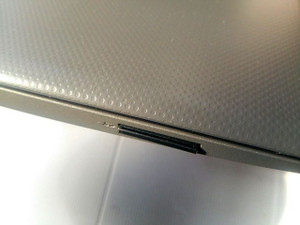
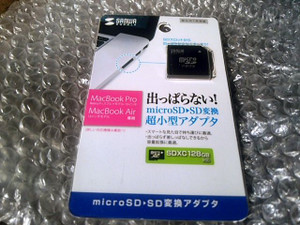
それは、本体にあるSDカードスロットの形状の問題で、普通のSDカードを差すとかなりはみ出てしまうので、このままの状態で持ち運ぶことは難しくなります。そこで考えたのが、通常のSDカードより小さく、本体のSDカードスロットに違和感なく装着できるアダプターが必要になります。それがMacBook用に作られたmicroSDカード用のアダプタ「サンワサプライ ADR-MMICRO」です。

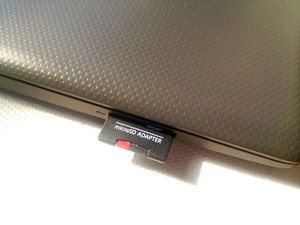
通常のSDカードアダプタと比べるとコンパクトになっています。これをCloudbook 11に挿入すれば少しの出っ張リだけで済むという情報があったので、近いうちに入手しておいた方がいいかなとは思っていました。

実際にCloudbook 11にこのアダプタを挿入すると、わずかに出っ張りは出ますが、逆にこの出っ張りがないとカードが抜けなくなるので、このくらいがいい塩梅だとも言えます。これでカードを入れたまま持ち運びができるようになるので、私と同じようにデータを全てmicroSDカードに移して使いたいと思っている方は用意した方がいいグッズです。

ただ、カードにクラウドの同期フォルダを移動させるのには改めての手続きが必要です。その方法について細かく解説してくれているサイトが有ります。私も参考にさせていただいて問題なくmicroSDカード内のフォルダを二つのクラウド、「One Drive」「Dropbox」の両方と同期して利用することができましたので、興味のある方は以下のリンクの内容をよく読んで試してみて下さい。

(ここに記載していたリンク先のページは消えてしまったのでリンクを解除しております。ご了承下さい)

こうした作業を行なった結果、本体ストレージの残りは相当改善し、とりあえず常に10GB以上を確保することができそうです。今後のWindows Updateの入り具合によってはなお心配にはなるものの、今後のCloudbook 11を使ってのネット利用についてようやく落ち着いたという感じがします。しかも、オフラインでもmicroSDカードの中のファイルで作業して、必要な時だけネット接続をして同期を取ることで常にパソコンをネット接続しなくて済みます(ただし、同期を取る前にスマホなどで同じファイルに変更を加えるとややこしいことになりますのでご注意を)。

今回用意したmicroSDカードは本体ストレージと同じ32GBですが、クラウドに上げる写真については、例えばスマホで撮影した写真については圧縮はされるものの無制限に保存できるGoogleフォトなど別のストレージにアップする設定にしておくのがいいでしょう。閲覧については、Chromeブラウザのアプリを使ってオンライン時にのみ行ない、必要があれば一枚ずつダウンロードして使うので、画像をmicroSDカードの中に入れて同期することもないので、これくらいのサイズでも多いくらいです。ここにきて、Amazon prime会員向けにも無制限の画像用のクラウドが使えるようになっているので、以前紹介した再セットアップ用のUSBメモリとともに用意しておけば、日常の利用に関しては当分は困らないだろうと思います。

実際にCloudbook 11をモバイル運用するには、必要に応じてUSB接続の有線LANアダプタやFAXモデムなどもあった方がいいかも知れませんが、ストレージが32GBしかない中で一通り使うためには今回紹介したものだけでも十分でしょう。安いところから揃えていけば、これらのものにインナーケースを含めても、3万円以内で揃えられますし、お金を掛けずにそこそこの環境のモバイル運用のできるセットになります。ただし、何度も書きますが、今後のWindows10のアップデートの状況によってはかなり利用が制限される場合もありますので、もう少し予算を出してもいいという方はストレージが64GBあるものにした方がいいかも知れません。

燃料用アルコールは今まで通り販売されるか?

 テレビや新聞により事件が報道され、その手法が広まってしまったことにより販売が中止されるだけでなく、製造元も解散したことで今まで使えていたものが今では手に入らなくなったものがあります。それは、個人的な感想ではありますが、家庭用の入浴剤としてはかなり温泉に近い入りごこちがあり、特に冬に冷えた体を暖めてくれる「ムトウハップ」という入浴剤だったのです。

この入浴剤を入れるとお湯は白濁し、硫黄の匂いがする温泉の気分を満喫させてくれました。出た後の風呂掃除が大変になることはありましたが、本当に疲れた時にはこの入浴剤を入れてお風呂に入るのが楽しみだったのですが、この商品ととある洗浄剤を混ぜると硫化水素が発生するということで自殺に使われ、更に悪いことに自殺を試みた本人だけでなく周りの人をも巻き込んで被害を拡大したことで思わぬ非難が起こりました。

個人的におかしいと思ったのは「ムトウハップ」に混ぜる洗浄剤については今でも販売されているのに、「ムトウハップ」の方だけなくなってしまったことです。会社自体が零細で、後継者がいなければいつ廃業してもおかしくないとは言われていたものの、もしこの自殺騒ぎがなければ、どこかの企業が製造を引き継いで同じブランドで売られていたのではないかと思うと大変残念なのですが、先日、また違ったどこでも誰もが簡単に入手できるもので人が亡くなってしまうという事件が報道されました。

それは、西宮市のマンションに暮らす男性が、妻である女性から晩酌のアルコールの中に燃料用のメチルアルコールを混ぜたものを飲み、意識不明のまま病院に運ばれたものの、そのまま亡くなってしまったという事件です。化学薬品というのは普通に買えるものでも人体に有害なものも少なくありません。私などは学生の時、エチルアルコールは「笑ちる」ということで飲んでも(といってもアルコール度数が高すぎるものはそのまま飲むと危険ですが)大丈夫なものの、メチルアルコールは「目散る」から絶対に飲んではいけないと教わりました。

また、このブログでもいくつか関連商品を紹介していますが、アルコールバーナーの原料として使う場合でも、炎が上がる真上に顔を出すと、まさに目がしばしばするくらいに刺激が強いことがわかります。揮発性が高いので今までも火のそばに置かないなど、主に火気との関係における注意ということで語られることが多かった燃料用アルコールですが、ここに来て、一口飲めば命も危ないものを簡単に誰でも買えるようにして大丈夫なのかというような論調になってくると、純粋に燃料として使っている人がとばっちりを受けることにならないかと心配になります。

お子さんがいるご家庭では、間違ってお子さんが口に入れないように管理をすることが大事ですが、持ち運びしやすい防災用の燃料としても十分実用になるものですから、今のように全国どこでも買えるような状況は維持して欲しいです。ただ、事件を扱ったテレビのワイドショーで、現在は燃料用アルコールがだれでも登録無しで買えるということにスポットを当てていたのを見ていると、この事件をきっかけにして全国どこでも簡単に燃料用アルコールを買えなくなってしまうと個人的には少々困ります。とりあえずは取り扱いに注意しながら今の推移を見守っていこうと思っています。

FREETEL MUSASHI 販売予約開始

 ガラケーのような物理的なキーパッドを持つ折りたたみ型の端末で、さらに折りたたんだ状態でもキーパッドのない面の両面が液晶画面になっているので、スマートフォンのようにしても使えるという(2画面の同時表示は不可だそうです)ちょっと変わった端末がFREETELから2016年3月末から発売されることになり3月9日から予約が開始されました。

気になる価格は24,800円(税抜)とそれほど高くはなく、主にガラケーの使い勝手を愛する人には興味深い端末になっています。私自身も事前にFREETELのサイトで新たな情報があればメールをもらえるように登録したほど興味があったのですが、実際に細かな内容を見てみて、さてどうするかと考えました。ガジェット的には手に入れたい一品ではありますが、少し躊躇する部分もあります。

というのも、ドコモとソフトバンクのSIMカードで十分に使えるポテンシャルはあるものの、auのSIMはうまく使えないようだということがわかったということと、デュアルSIM仕様としてmicroSIMが2枚使えるものの、一枚はGSMのみでの待ち受けにしか使えないのが個人的には残念です。

私自身が使うことを想定すると、多くの種類のSIMを使っていることもあり、できればau回線の「mineo」でデータ通信をしながら、ドコモかソフトバンクで電話に使うなんてこともできるようになれば便利です。今後はデュアルスロットの端末でも切り替えなしに電話の方の待ち受けだけでもできれば便利なのですが、今回のMUSASHIは頻繁に海外旅行に行く人には便利ですが、私は国内専門のようなところがあるので宝の持ちぐされといった面でもあります。

 私の理解ではこの端末は、あくまでガラケーのように入力できて二つ折りタイプのアンドロイドスマホであるという風にとらえた方がいいようです。もちろん、Google Playからアプリをインストールできますので、普通はスマホで時々ガラケー形式での発信という感じで使うことも可能です。

ただ、こんな端末は大手からも出ていませんし、価格もこういった形状からすると十分に安いものであるとも思えます。電池も、今のスマホで多く採用されている内蔵式ではなく電池パックの交換式ということも長く使って行くのには便利と、いろんな長所が出てくるので困ってしまうのですね(^^;)。タイミング的に、MUSASHIより安いノートパソコンを先に買ってしまったということもあるので、すぐには購入を控えますが、使った人の評判が良ければある程度時間を置いても買ってしまうかも知れません。なお、MUSASHIの詳しい内容については以下のページからそのスタイルとともにごらん下さい(この内容を書いた時には係下にリンクを付けておりましたが、Freetel自体がなくなってしまったため、リンクを削除しました)。


Acer Aspire One Cloudbook 11 AO1-131-F12N/KK その3 常に残りの容量に注意を

本機はCloudbookという名の通り、基本的にほぼデータをクラウドから使うと言っても、自分が使う最低限のソフトくらいは入れないとかえって利便性が損なわれます。Office互換はプリインストールされている「Kingsoft Office」でいいとして、ブラウザはプリインストールされているFireFoxは使った方がいいのか判断は分かれるところだと思います。

あくまで私の場合は、それこそ、全ての作業をWebブラウザの「Chrome」を使って行なうChromebookを使っている関係から、「Firefox」と「Chrome」の二択を迫られたらChromeを使うしかありません。また、私の場合はかなり前から他のPCメールや携帯メールをGmailに集約化しており、送信も受信もメールソフトを使わずにWebブラウザから利用しているので、やはりChromeは外せません。そこでプリインストールされていたFireFoxをアンインストールし、さらにPDF閲覧ソフトもプリインストールさせていたソフトをアンインストールして、これでないと私の環境では使えないサービスが有るという理由からアドビリーダーを入れ直しました。

また、ブログに載せるための写真を加工したりリサイズするために、画像閲覧と簡単な編集用に「ifanView」を入れました。本機は64bit機なので、最初は64bit対応の方を入れたのですが、何故がプラグインがうまく動かなかったので、32bit用のものを入れ直してきちんと動作することを確認しました。さらに、とにかくストレスなく文字入力に集中したいという理由から、ブログを書くために使い慣れたエディタ「NewQX」を入れました。他にもう少しソフトを入れて、Windows updateをかけたところ、最初は16GBくらいは空きがあったのが、一気に10GBが埋まり、残りが6GBにまでなってしまったのでした(^^;)。

これは、一時的にWindows updateのファイルが溜まっているのが原因だと思ったので、今後はこのような作業をした後で「ディスクのクリーンアップ」をこまめに行なう必要が出てきます。エクスプローラーなどで表示したcドライブを右クリックすると「プロパティ」がありますのでそこを選ぶとディスク容量の残りおよびクリーンアップのメニューが出てきます。ディスクのクリーンアップを実行すると、その時には一時ファイルとして何と5.5GBが使われていましたのでそのファイルを消して空き容量を増やしました。

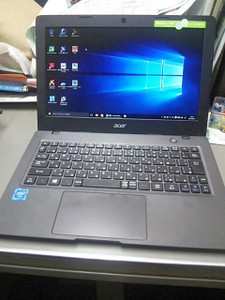
この他にも普段使っているプリンタとスキャナの設定とか、私の環境でどうしても入れておかないといけないマネー系のソフトを入れたりしたので、現状ではようやく空きが10GB弱といったところで安定しました。今後のアップデートでどれだけストレージが圧迫されるのか不安もあるのですが、データは全てクラウドに保存し、インターネットを見ながらブログ更新に使うのが主な利用になるので、何とかなるのではないかと思っています。ちなみに、この文章はCloudbook11で書いているのですが、少しキーボードのキー1つ1つが小さいかなという感じもしないではありませんが、何とかスムーズに入力できるキーボードだということがわかりほっとしています。

CPUの動作自体はネットを見るのに少々待たされる感じになることもあり、人によってはストレスがたまるかも知れませんが、文字入力に関してはさすがにそんなこともありません。極端な話、テキストエディタでブログ用に文章を書くだけという用途で使うのも旅行中にはありかなと思っています。その分、タッチパッドの使用感があまり良くないので、使えるならマウスとの併用がおすすめです。私の場合、タッチパッドの2本指での一部の操作がどうも馴染めず、意図しないで画面が拡大縮少されてしまうことがあったので、本体の設定から2本指でのスクロールとクリックを除くタッチパッド操作の設定を全て無効にしました。

また、気になる電池持ちはカタログでは8時間となっていますが、画面の明るさを最小にしてネットにも繋がず、エディターだけ動かしているような形で使うというのもありかなという気がします。また、Wi-FiでネットをするよりもBluetoothテザリングを使った方が消費電力は抑えられる傾向にあるので、手持ちのモバイルルーターMR04LNとBluetoothペアリングを行ない、モバイル環境ではできるだけBluetoothテザリングにして使うことを目論んでいます。

このようにして一通り使えるようにしたわけですが、私の場合は文章入力用としての期待が大きいので、同じ目的のマシンとして購入したキングジムのポメラよりも安く、フルのWindows10が使えてしまうというのは凄いと思えます。一応販売店の用意していた落下などでも修理依頼可能な保証には入っていますが、壊れて各種保証が使えなかったとしてもしょせん2万円で新品が買えるモバイルパソコンなんだからと思って使うのが精神衛生上いいのではないでしょうか。

今後はこまめにディスクのクリーンアップを行ないながら、ストレージの残量を気にしつつ、Cloudbook11とうまく付き合っていこうと思っています。一つ気になることは、このパソコンが初心者向きかと言われるとちょっとそうではないような気がすることです。安いからと購入を考えている方は、私のようにこまめに作業をしたくないと思われるなら、多少金額は上がっても、ストレージは32GBでなく64GB以上のものが出たら、そちらの方を選ばれる方が長く安心して使えるのでおすすめだと思います。ただ、それ以上に2万円半ばで買えるというのは価格上の大きなメリットだと思いますので、これから春の行楽シーズンに向けて軽くて一通りの事ができる安いノートパソコンを探しておられる方は、ここまで書かせていただいた事を参考にしてみてください。

Acer Aspire One Cloudbook 11 AO1-131-F12N/KK その2 まず最初にやること

昨日の今日になりますが、無事に自宅まで新しいノートパソコンがやってきました。大きさは少し前に買ったASUSのChromebookとほぼ同じで、名前もCloudbookということでよく似ています。ただ、本体の薄さはCloudbookの方がより薄くなっており、持ち運びのしやすさという点では優れているように思います。

今回、このノートを購入するにあたり、できるだけ無駄をそぎ落とし、データは全てクラウド経由でしか行なわないという方針で行こうと思っていました。何しろ、ストレージが32GBしかないので、アプリはともかくWindowsのアップデートを繰り返しているうちにストレージの空き容量はみるみるなくなってしまう宿命を持ったノートパソコンです。セットアップを済まして使い出す前にまずやったのは、事前に用意したUSBメモリを使っていざという時のため回復のためのファイルをメモリ内に入れておくことです。これは、DVDドライブがなく、付属のシステムディスクを持たないノートパソコンを使う前に必ずやっておかなければいけないことなので、今後こうしたモバイルノートを買いたいと思っている方は必ず購入後に行なっていただきたいです。今回用意したUSBメモリは料金の容量のバランスが良かったトランセンドのUSB3.1対応の32GBのものです。

USBメモリ内に回復領域を作る具体的なやり方としては、Cloudbook11の場合、アプリの「Acer Care Center」を起動し、その中にある「Recovery Mannegement」を開き、その中にある「デフォルトイメージバックアップの作成」を選び、USBメモリにイメージバックアップを作るだけです。ほぼ購入時と同じように戻すために、システムだけでなく各種ドライバについてもUSBメモリにバックアップするには2時間ちょいかかりましたが、とにかくこれを行なわないと何もできません。何か他の事をしながらでもこの作業だけはきちんとやっておきます。

その間にでもやっておきたいのが、本体のシリアルナンバーを控えておくことです。Acerでは使い込んでいるうちにシリアルナンバーが消えてしまうことも考え、専用のソフトを用意していて、Acerのサイトからダウンロードして今回使ったUSBメモリの中に何かフォルダを作って入れておけば、いざという時にすぐシリアルナンバーを呼び出せて便利なのですが、それとは別に、シリアルナンバーをスマホのカメラで撮影しておきました。

昔はともかく常にインターネットにつながっているスマホで撮影した写真をGoogleフォトに保存するように設定しておけば、写真は無制限に保管されるので、いちいち紙に書いたりしなくても、購入日さえ覚えておけば写真からシリアルナンバーがわかるのでおすすめです。

その後、リカバリ用のデータをUSBに落とし終え、改めてAcerが入れているプリインストールソフトの多くをアンインストールしました。先述の「Acer Care Center」と代替Officeソフトの「Kingsoft Office」は残してあります。そして、アンチウィルスソフトを入れた上でWindows10のアップデートを行ないました。アップデート前の時点でもう残りのストレージ容量は16GBと結構少なくなっています。これから新たなソフトをインストールし、さらにアップデートをする中でさらにストレージが圧迫されていくのですが、長くなりすぎるのでまた続きます。

Acer Aspire One Cloudbook 11 AO1-131-F12N/KK その1 購入の決め手は?

先日、薄型軽量のASUS Vivobook E200HAというノートパソコンをサプ用として購入しようかという事をブログに書きましたが、すでに最売が開始されているようで、売り出しの価格は37,000円ちょっとで、安いところでは35,000円弱といったところでした。

まあ、それでも1kgを切るモバイルパソコンでMicrosoft Officeが付いていない(代替としてKingsoft Officeは付いています)モデルとしてはこんなものかと思っていたところ、同じようにKingsoft OfficeをMicrosoft Officeの代わりにバンドルすることで激安価格を出しているノートパソコンがAcerのAspire One Cloudbook 11で、ASUS Vivobook E200HAと比べると約1万円安の25,000円くらいでネット販売されていたので、真剣にこの2つの機種を比較してみました。

基本的にはCPUの能力からいってもVivobook E200HAの方がいいものであるわけですが、残念ながら内蔵のRAMは2GBで内蔵ストレージは32GBと、Aspire One Cloudbook 11と変わりません。そうなると、1万円の価格の差はどこにあるのかとスペックから調べてみたところ、面白いことがわかりました。

私がVivobook E200HAのスペックを見てちょっと残念に思ったことは、以下のような事でした。そして自分でもびっくりしたのですが、まさにその部分がAspire One Cloudbook 11では全て私が使いたいような仕様になっていたのです。

・液晶がグレア(光沢)なので、モバイル利用で写り込みがあること。

・カードリーダーがmicroSDのみなこと。

・画像の端子が標準でないmicroHDMIであること。

液晶については賛同していただける方もいるかと思いますが、残りの2つについては必ずしも重視していない方もいるでしょう。カードリーダーについては、Vivobook E200HAではきちんと本体に収まることから、データや一部のアプリをカードの方に入れて運用もできます。逆に標準のSDカードをAspire One Cloudbook 11に入れると半分はみ出てしまうので、常に本体にカードを入れて使う場合に困ることになります。私の場合はデータ類は全てクラウドで保存する気で、カードリーダーはあくまでクラウドへアップするために使う事を想定しているので、標準のカードも使えた方が何かと便利かと思っています。

HDMI端子についても、標準のコードなら安価で購入でき、私自身すでに持っているので、パソコンの画面を大画面テレビに映したいような場合は単純に標準のHDMI端子である方が嬉しいです。

USB端子は2.0と3.0が一つずつというのは変わらず、ACアダプターはVivobook E200HAの方が小さいという感じです。本体自体の大きさも小さく電池持ちもいいということはあるものの、上記のメリットと合わせて考えた時、逆に1万円安いAspire One Cloudbook 11で十分だろうと思ってしまったわけです。

今後はストレージが32GBしかない所を何とか工夫して使いこなしていきたいと思っています。その名の通りクラウドを十分に活用することを前提に、品物が届いたら設定をしていこうと考えています。詳しい内容については改めて報告させていただきます。