タブレット端末」カテゴリーアーカイブ

各種タブレット端末について、自分で使っているものについて紹介します。

Google Nexus 7 その4 オンラインストレージサービスを賢く利用する

Nexus 7はいろんな事が便利にできる端末ではありますが、不満点がないわけではありません。背面カメラがないのはその最たるものでしょうが、やはり他の端末と比べて不便な点はmicroSDカードによってデータの保存やバックアップのための領域を自在に増やせないことが残念ですね。外付けのUSBメモリからファイルを読み込む事は有料のアプリ「Nexus Media Importer」で可能になるものの、その逆の本体からUSBメモリにファイルを転送する事ができないというのも本当に何とかならないものかと思うと同時に、こういった機能をわざわざ使えないようにしてアプリでお金を取るというやり方も少々解せません。それでも、USBを使って周辺機器は追加投資なく使えるので、その点は助かっているのですが、ファイルのやり取りについては別の方法で解決するという選択もできなくはありません。

元々Nexus 7はWi-Fiによるブロードバンドで使う端末であるので、ファイルの保存についても本体に保存するのではなく、他のアンドロイド端末やパソコン、さらにiPhoneのような端末ともネット経由で共用できるように、オンラインストレージサービスを使導入するというのがその方法です。こうしたサービスにはいろいろありますが、私は無料で使える範囲で複数のサービスを使い分けるように今のところはしています。具体的には以下のようなものがあるのですが、これらのサービスはパソコン用およびスマートフォン・タブレット端末用に便利なアプリを持ち、簡単に複数の端末でファイルを共用できます。無料で使える容量とともに紹介すると、

・Dropbox (2GB無料)
・SugarSync (5GB無料)※無料サービスは終了しています
・Googleドライブ (15GB無料)
・Yahoo!ボックス (5GB無料)※サービスはすでに終了しています

これらののアプリをNexus 7に入れています。2つのサービスを合計すると17GBも使えるという事になります。私は現状で文字データ、バックアップファイルなどはDropboxに入れ、画像や音声、動画ファイルを他のサービスごとに振り分けていますが、サービスの違いや使用アプリの使い勝手を判断しながら使い分ければいいでしょう。また、さらに大きなファイルをアップロードする必要に迫られた場合に有料サービスへの移行を検討すればいいのではないかと思います。

旅先でも高速でつながるネット接続を使うか、公衆無線LANが使えるホットスポットがあれば、Nexus 7で作ったファイルを別の端末で読み出してメモリカードへ出力する事は快適にできますし、パソコンに保管してあるファイルをNexus 7で見る事も可能です。巨大な動画ファイルなどは高速のネット通信がないと満足に見られないので、高速通信が使えないエリアではホストケーブルによるUSBメモリと有料アプリの組み合わせを使わざるを得ないでしょうが、ちょっとした書類の移動なら携帯電話のエリアが使える月1,000円以下の低速SIMカードによる通信でもなんとかやり取りできるので、こうしたオンラインストレージサービスによるファイル移動をまずは試してみる事をおすすめします。

このようなオンラインストレージサービスというのは、常に身近にネット接続を常時行なえる環境が整わないと実現は不可能だと思うのですが、自分で高速の通信環境を持っていなくても、車での旅で使う場合はブロードバンド接続ができる所まで移動する事ができるので、特にNexus 7を旅先でも目一杯使いまくろうと考えている方は、どこへ行けばネットがつながるのかという情報を入手する事も重要になります。個人的には全国に店舗数が多く、ネットが無料で使えるコンビニ、ローソンとセブンイレブンのブロードバンド通信提供店はチェックしておいた方がいいと思います(どちらも事前の登録が必要)。ネット接続ができる店舗についての情報は、以下のリンクで確認してみて下さい。

・セブン-イレブンなどの7spot
http://webapp.7spot.jp/

・ローソンWi-Fi(スマートフォン・タブレット端末のみ。パソコンでは使えません)
http://www.lawson.co.jp/ponta/static/wifi/

Galaxy Tabのアクセサリー

7インチの画面を持つGalaxy Tabは、スマートフォンとノートパソコンとの中間といった感じで、日常生活から旅行まで、すでになくてはならない物になりつつあります。そうなってくると、便利に使いこなすため、いろんなアクセサリーを物色しつつ現在に至っています。

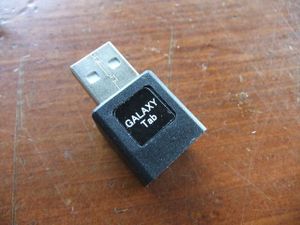
取りあえず今までに集めた物を並べてみましたが、Galaxy Tab購入後にまず買っておいた方がいいと思うものには、電源回りのグッズがあります。携帯電話のように充電できるのがメリットではあるものの、ACアダプターやUSBケーブルが少々特殊なものとなっているので、専用品を手に入れなければなりません。特に、パソコンや汎用のアダプター経由で充電したいと思われる場合、たとえそれが純正のUSBケーブルであっても、きちんと充電することが出来ません。それを解決するものとして、「Galaxy Tab 充電USBアダプタ」なる写真の小さいアクセサリが必要になるのです。詳しいことについては、商品名でそのまま検索をかければ、割と簡単に探す事ができるでしょう。

写真が充電USBアダプタです。この部品をUSBケーブルに接続して充電をすると、純正のACアダプターと同じように充電ができるようになります(パソコンのUSBポートからだと500mAとなり、純正アダプターの2Aと比べると、満充電まで時間がかかります)。私の場合、以前購入していたダイヤテックのUSB出力のあるACアダプターの出力が2Aあったので、それをそのまま流用しています。Galaxy Tabを繋ぐケーブルはドコモショップで取り寄せをして購入しました。インターネツトで調べていると、純正より安いものは沢山ありますが、取りあえず純正を一本という事で、安いものはまた折を見て探そうと思っています。あとは、以前のエントリーで紹介した乾電池で1Aの出力をうたっている外部バッテリーを追加すれば一通り揃います。元々Galaxy Tabは電池持ちのいい端末であるので、日常使いにはこの程度でも十分だろうと思います。車で充電するための、シガーソケットに差すUSBアダプタは、安いものはまだ販売前らしいので、実際に出てから評判を聞きつつ購入するかどうか決めようかと思っています。

そして、レザー調の専用ケースを用意しました。今回、購入したお店の方で、Galaxy Tabでも使えるタッチペンをおまけに付けてもらいましたが、このペンが非常に便利に使えます。旅行中は車内で食べ物を食べたりすることもあり、手が汚れたまま使うような場合、直接手で触れずに扱うことができるのは実に有難いことでした。また、ケースに入れたことで、外から見てもシステム手帳を操作しているようにしか見えないので、周りの注目を集める事なく人の多く集まる所で使いやすくなったのは、個人的には嬉しいです。

多くの場合、スマートフォンのアクセサリーは特定の機種だけのものである事が多いので、機種自体がなくなってしまえばアクセサリーもそのままフェイドアウトという事になってしまいがちです。既にGalaxy Tabを持っている場合は、早めに必要なアクセサリーを入手する事をおすすめします。

Light TabかGalaxy Tabか

日本通信はIDEOSから引き続き、アンドロイドOSを搭載したスマートフォンのラインナップとして7インチの大きさのタブレット型端末をリリースさせてきました。SIMフリーで定価が39,800円だそうです。

大きさからドコモで今、投売りされているGalaxy Tabと比較してしまうのですが、今のところ、Light TabではFlash Player 10.1が動かない可能性もあるという話がちらほら出ています。その他のスペックも比べると、何となくGalaxy Tabの機能制限版といった風に捉えるのがいいかと思ったりします。

すでにGalaxy Tabは流通の最終過程に入ったと思われますので、ドコモの出す次のタブレット型端末と比較して値段を見たほうがいいとは思いますが、現状のGalaxy Tabではb-mobile SIMを入れても動きますし、SIM自体を抜いた状態でもほとんどの機能がWiFiを使って動作することを考えると、ドコモが在庫整理のため2年縛りという条件付ではありますが、IDEOSとGalaxy Tabとの2台体勢というのも面白いかもと思ってしまいました。IDEOS自体はSIMフリーなので、普段はIDEOSの方にSIMカードを入れ、通話での利用を主にし、データ通信はGalaxy Tabで(この場合、データ用のプランでは契約せず、通話用のプランに加入する必要があります)もいいですし、何か一台ドコモの電話機が余っていれば、Galaxy Tabから抜いたSIMをそちらに差しかえれば、メールはできないものの(iモード契約のない場合)、純粋に通話用の電話としてのみ使えます。となると、IDEOSのIP電話に不安を感じている方にとっては、結構面白い運用の仕方ではないかとも思えます。

実のところ、今ほとんど使っていないソフトバンクの回線(いつでも転出可)を持っているので、現在の支払分くらいに納めることができれば、Galaxy Tabをまさに0円で手にできてしまいます。そう考えると、IDEOSのみでは画面が小さいとかアプリケーション導入に不満があるとか、アンドロイド端末にはまってきた方には、期間限定ながらドコモの販売方法は結構魅力的かも知れませんね。

車中泊の旅でもそうですし、ドライブの合間にネットに繋ぐ場合、いちいちパソコンを立ち上げて調べるよりも、スマートフォンの方が簡単ですが、それなりに画面が大きい方が地図などを確認するにも便利でしょうし、車の旅に向いている感じもします。電源関連についても、Galaxy Tabは特殊なアダプタを用意する必要があるものの、シガープラグや外付けバッテリーからの充電が可能ということも安心材料です。ちなみに、自宅の近所のショッピングセンターでは、新規とMNPでの契約では本体が0円のようです。ただ、契約の際にはいろんな条件があったり、いらないサービスをしばらく付けなくてはならないとか、いろいろトラップもあるので、その辺をクリアにしてからどうするか考えてみようかと思います。

Light Tabの方は、年度末の携帯電話各社の流れを見ながら、やはりSIMフリー機をすぐ欲しいという方にはニーズがあるでしょう。ドコモがSIMフリーの電話機を出すのは夏以降ということで、今発表されているものは対象外ということもあります。ちょっと前は同じハードでもSIMフリーという事だけで値段がぐんと跳ね上がっていた事を考えると、徐々に時代は変わりつつあるような気がしています。